
Як вирішити проблему чорного екрану madVR PotPlayer?

PotPlayer — це популярний медіаплеєр Windows, відомий своєю гнучкістю, підтримкою широких форматів і розширеними елементами керування відтворенням. У поєднанні з madVR, високоякісним відеорендером, розробленим для максимальної точності зображення, користувачі можуть насолоджуватися чудовим масштабуванням відео, точним відтворенням кольорів і чудовою обробкою HDR. Це поєднання особливо подобається ентузіастам, які дивляться контент з високою роздільною здатністю або високим бітрейтом.
Однак багато користувачів стикаються з неприємною проблемою: PotPlayer відтворює аудіо нормально, але вікно відео залишається повністю чорним, коли madVR увімкнено. Ця проблема може виникнути після оновлення драйверів графіки, зміни налаштувань HDR, перевстановлення PotPlayer або зміни графічних процесорів. Для менш досвідчених користувачів причина часто незрозуміла, оскільки повідомлень про помилки немає — лише порожній екран.
У цій статті пояснюється, що таке madVR PotPlayer, перераховано поширені причини проблеми з чорним екраном і наведено чіткі покрокові рішення, які допоможуть вам вирішити проблему та відновити нормальне відтворення.
1. Що таке madVR PotPlayer?
PotPlayer — це безкоштовний мультимедійний програвач для Windows, відомий своєю широкою підтримкою відео- та аудіоформатів. Він пропонує розширені можливості налаштування, включаючи вибір кількох декодерів, механізмів субтитрів та конфігурації рендерера.
madVR (відеорендер madshi) — це відеорендер DirectShow, орієнтований на забезпечення найвищої можливої якості відео. На відміну від стандартних рендерерів, таких як EVR, madVR надає пріоритети:
- Високоякісні алгоритми масштабування
- Точне керування кольором
- Розширене відображення тонів HDR
- Рендеринг на основі GPU для плавного відтворення
Коли madVR вибрано як рендерер відео в PotPlayer, він замінює рендерер за замовчуванням і обробляє відеовихід за допомогою вашого графічного процесора. Хоча це призводить до чудової якості зображення, це також означає, що madVR більш чутливий до системних налаштувань, сумісності драйверів і помилок конфігурації, що підвищує ймовірність виникнення проблем із чорним екраном, якщо щось налаштовано неправильно.
2. Чому виникає чорний екран madVR PotPlayer?
Нижче наведено найпоширеніші причини, зведені у короткий список:
- Застарілі, несумісні або пошкоджені драйвери графічного процесора
- Неправильна конфігурація відеорендера PotPlayer
- Пошкоджені або неправильно налаштовані налаштування madVR
- Конфлікти HDR або колірного простору
- Проблеми сумісності ексклюзивного повноекранного режиму
- Конфлікти апаратного прискорення (DXVA, CUDA, QuickSync)
- Відсутні або неправильно встановлені файли madVR
Будь-яка з цих проблем — або їх поєднання — може перешкодити madVR відображати відео, навіть якщо звук продовжує відтворюватися нормально.
3. Як вирішити проблему чорного екрану madVR PotPlayer?
Виконайте наведені нижче рішення по порядку, починаючи з найпростіших.
3.1 Оновлення або перевстановлення драйверів графіки
madVR значною мірою залежить від продуктивності графічного процесора та стабільності драйвера. Навіть незначні проблеми з драйвером можуть спричинити збої рендерингу.
Що робити:
- Визначте, чи використовуєте ви відеокарту NVIDIA, AMD чи Intel.
- Отримайте найновіший драйвер з офіційного веб-сайту NVIDIA, AMD або Intel та виконайте чисту інсталяцію, коли це можливо.
- Перезавантажте систему та знову перевірте PotPlayer.
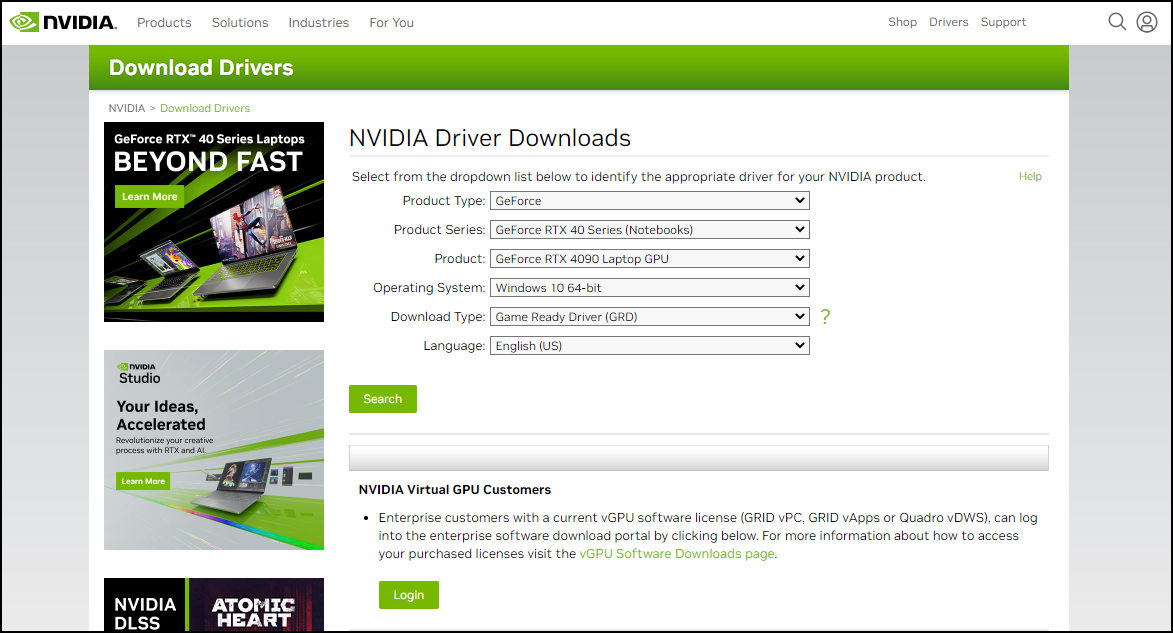
У багатьох випадках просте оновлення драйвера негайно вирішує проблему чорного екрану.
3.2 Скидання налаштувань madVR до заводських
Неправильна конфігурація madVR є частою причиною чорних екранів, особливо якщо ви раніше експериментували з HDR або опціями масштабування.
Кроки:
- Відкрийте папку madVR.
- бігти
madHcCtrl.exe. - Клацніть правою кнопкою миші на значку madVR у треї та відкрийте налаштування madVR .
- Скиньте деякі параметри, застосуйте зміни та перезапустіть PotPlayer.
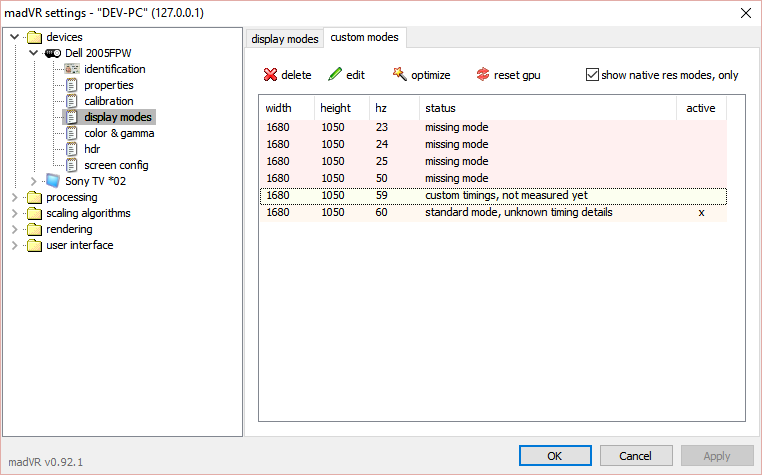
Скидання налаштувань madVR видаляє конфліктуючі користувацькі налаштування, які можуть блокувати вивід відео.
3.3 Перевірте, чи PotPlayer правильно використовує madVR
PotPlayer має бути явно налаштований на використання madVR як рендерера відео.
Кроки:
- Відкрийте PotPlayer і натисніть Ф5 щоб відкрити Налаштування.
- Перейти до Відео → Відеорендер .
- Виберіть Відеорендер madshi .
- Натисніть Застосувати та перезапустіть PotPlayer.
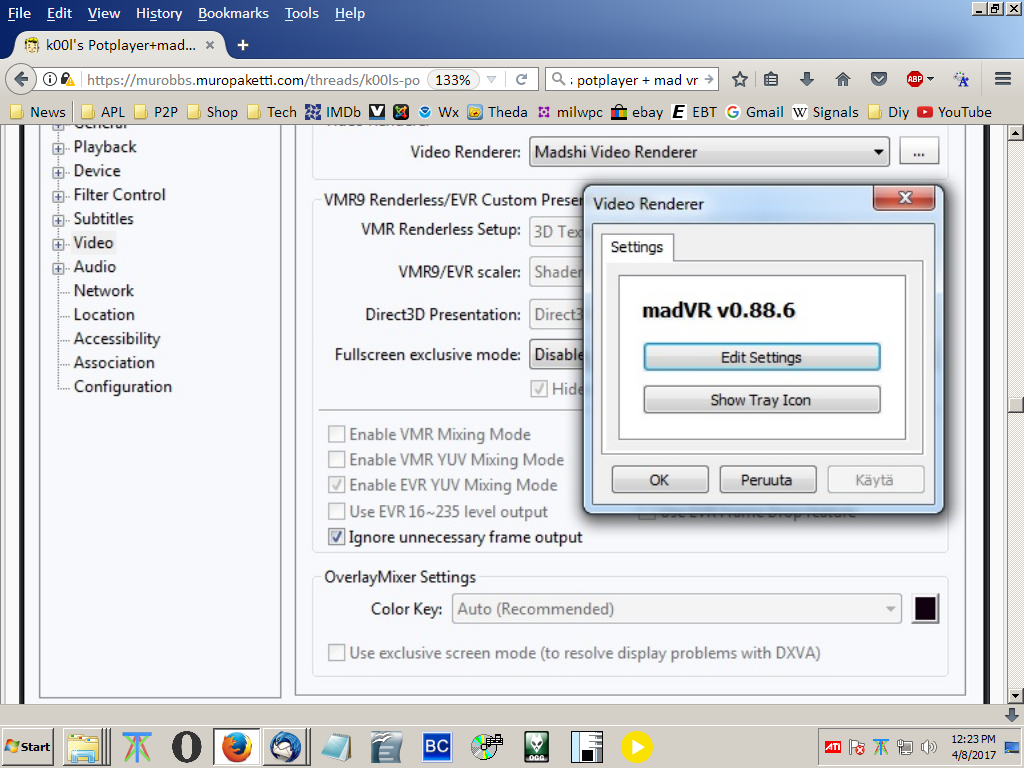
Якщо на відео все ще відображається чорний екран, тимчасово перемкніться на EVR, щоб переконатися, що madVR є джерелом проблеми.
3.4 Вимкнення ексклюзивного повноекранного режиму
Ексклюзивний повноекранний режим madVR може конфліктувати з певними графічними процесорами, налаштуваннями дисплея Windows або конфігураціями кількох моніторів.
Кроки:
- ВІДЧИНЕНО налаштування madVR .
- Перейти до Рендеринг → Загальні налаштування .
- Вимкнути автоматичний повноекранний ексклюзивний режим .
- Застосуйте зміни та перезапустіть відтворення.
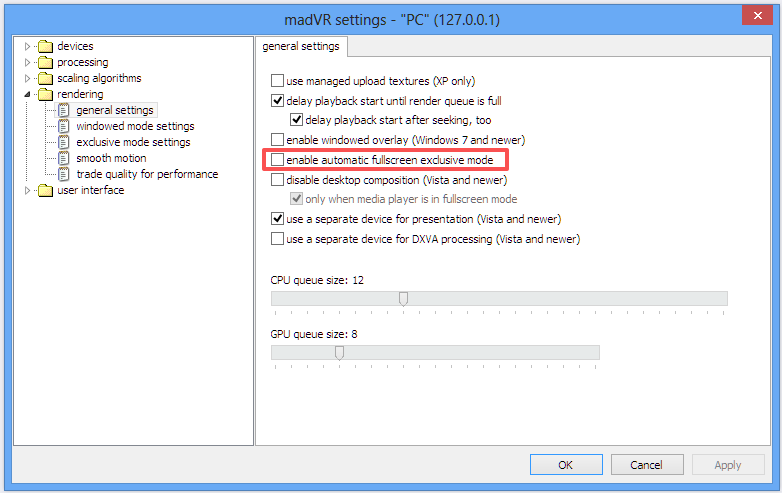
Це виправлення особливо ефективне на системах з кількома моніторами або дисплеями з високою частотою оновлення.
3.5 Виправлення налаштувань HDR та кольору
Неправильна конфігурація HDR є однією з найпоширеніших причин, чому madVR показує чорний екран.
Рекомендований підхід:
- Встановити обробку HDR на «Нехай madVR вирішить»
- Уникайте примусового пропускання HDR, якщо ваш дисплей повністю його не підтримує
- Використовуйте підтримувану розрядність (8-бітну або 10-бітну)
- Уникайте непідтримуваних кольорових форматів на старіших графічних процесорах
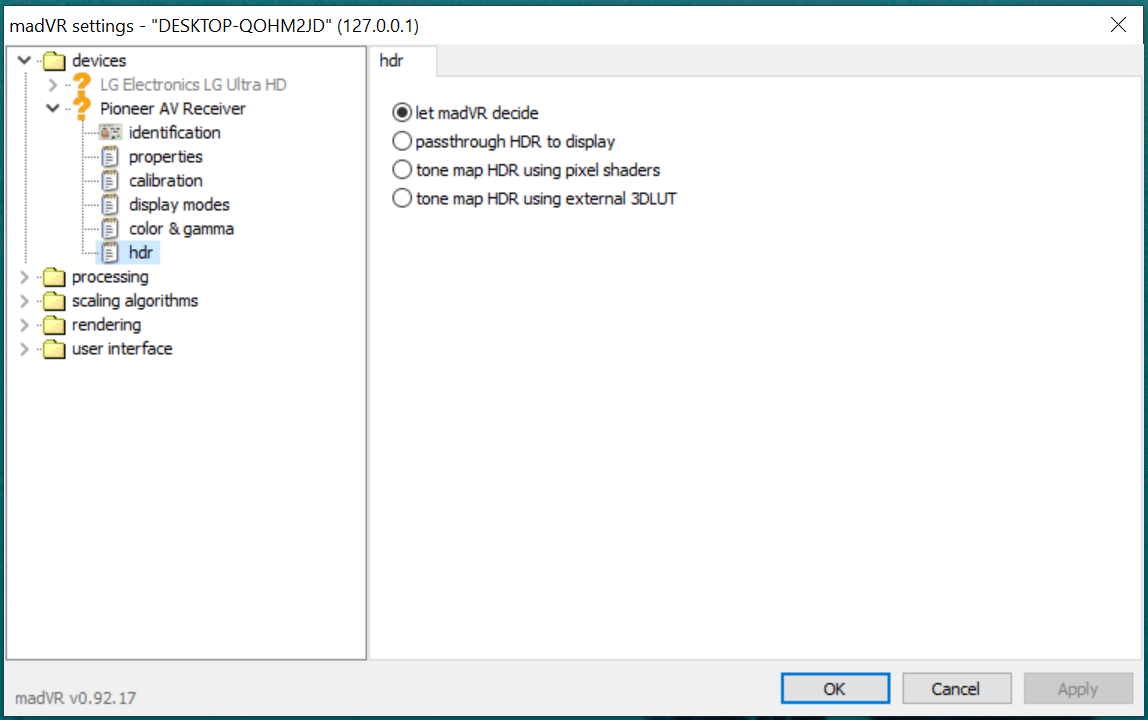
Після внесення змін перезапустіть PotPlayer, щоб переконатися, що налаштування набули чинності.
3.6 Налаштування параметрів апаратного прискорення
Конфлікти апаратного декодування між PotPlayer та madVR можуть перешкоджати рендерингу відео.
Кроки:
- Відкрийте налаштування PotPlayer (F5).
- Перейти до Керування фільтром → Відеодекодер .
- Тимчасово вимкніть опції апаратного прискорення (DXVA, CUDA, QuickSync).
- Застосуйте зміни та перевірте відтворення.
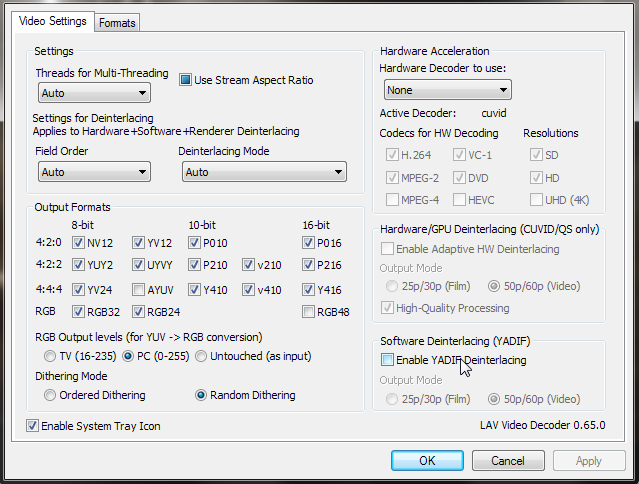
Якщо відео працює, знову вмикайте параметри прискорення по черзі, щоб знайти стабільну конфігурацію.
3.7 Повністю перевстановіть madVR
Якщо чорний екран не зникає, можливо, madVR встановлено неправильно.
Кроки:
- Видаліть існуючу папку madVR.
- Завантажте останню збірку madVR.
- Розпакуйте його у спеціальну папку (не всередину Program Files).
- бігти
install.batяк адміністратор. - Переналаштуйте PotPlayer для використання madVR.
Чиста перевстановлення гарантує правильність налаштування всіх необхідних файлів і записів реєстру.
4. Висновок
Проблема з чорним екраном madVR PotPlayer — поширена, але вирішувана проблема. У більшості випадків вона спричинена проблемами з драйверами, неправильними налаштуваннями рендерера, конфліктами HDR або невідповідностями апаратного прискорення, а не серйозним програмним збоєм.
Оновивши драйвери графічного процесора, скинувши налаштування madVR, правильно налаштувавши PotPlayer та ретельно налаштувавши параметри HDR та апаратного прискорення, ви можете надійно відновити відтворення відео. Після правильного налаштування madVR та PotPlayer працюють разом, забезпечуючи видатну якість відео, що робить зусилля з усунення несправностей вартими того.


