
Як конвертувати JPG в Excel?

Зображення JPG зазвичай використовуються для зберігання візуальної інформації, такої як скановані документи, сфотографовані рахунки-фактури, квитанції, таблиці та скріншоти звітів. Хоча цей формат чудово підходить для перегляду та обміну, він стає обмеженим, коли інформацію всередині зображення потрібно редагувати, обчислювати або аналізувати. Файл зображення не можна сортувати, фільтрувати або використовувати у формулах, тому багато користувачів шукають способи конвертувати файли JPG в електронні таблиці Excel.
Конвертування JPG в Excel дозволяє перетворити дані на основі зображень на структуровані рядки та стовпці, які можна редагувати та обробляти. Завдяки технології оптичного розпізнавання символів (OCR) тепер можна витягувати текст і числа із зображень з високою точністю. Незалежно від того, чи ви студент, бухгалтер, аналітик даних чи бізнес-професіонал, вивчення того, як конвертувати JPG в Excel, може заощадити час і підвищити продуктивність. У цій статті пояснюється, чому це перетворення необхідне, і описано кілька практичних методів його виконання.
1. Навіщо потрібно конвертувати JPG в Excel?
- Зробіть дані на основі зображень доступними для редагування та повторного використання
- Позбудьтеся трудомісткого ручного введення даних
- Увімкнути обчислення, формули та аналіз даних
- Покращення організації даних та управління записами
- Підтримка бухгалтерського обліку, звітності та бізнес-процесів
2. Як конвертувати JPG в Excel?
Існує кілька способів конвертувати зображення JPG в Excel, і найкращий метод залежить від того, як часто вам потрібно виконувати конвертацію, складності даних та ваших вимог до точності.
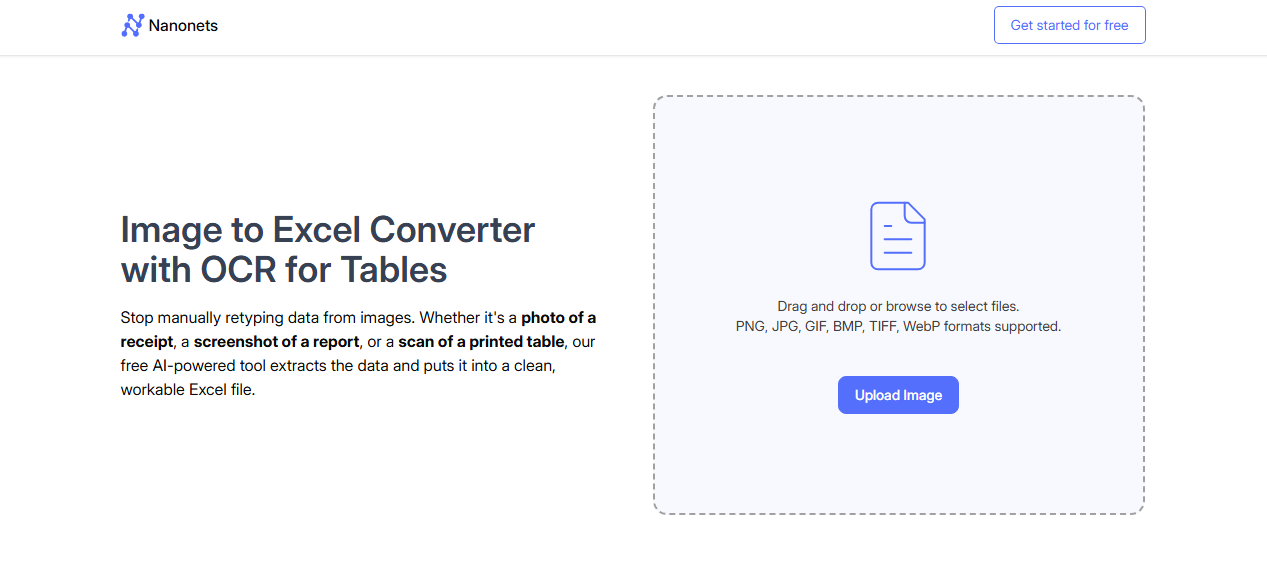
Спосіб 1: Конвертування JPG в Excel за допомогою онлайн-конвертерів OCR
Онлайн-конвертери JPG в Excel – одне з найпростіших і найшвидших рішень, особливо для періодичного використання.
Кроки:
- Відкрийте конвертер JPG в Excel OCR у вашому веббраузері.
- Завантажте зображення JPG, що містить таблицю або дані.
- Виберіть Excel (XLS або XLSX) як потрібний формат виводу.
- Розпочніть процес конвертації та завантажте конвертований файл Excel на свій пристрій.
Переваги:
- Не потрібно встановлювати програмне забезпечення
- Простий та зручний для початківців
- Доступно з будь-якої операційної системи
Обмеження:
- Розмір файлу або ліміти щоденного використання
- Потрібне підключення до Інтернету
- Не ідеально підходить для конфіденційних або чутливих даних
Онлайн-інструменти найкраще працюють для невеликих файлів та простих таблиць.
Спосіб 2: Конвертування JPG в Excel за допомогою Microsoft Excel
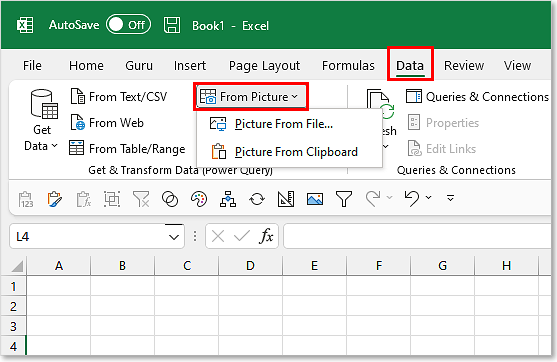
Microsoft Excel містить вбудовану функцію, яка дозволяє користувачам витягувати дані безпосередньо із зображень.
Кроки:
- Відкрийте Microsoft Excel на своєму комп’ютері, а потім перейдіть до Дані вкладку та виберіть З зображення .
- Виберіть Зображення з файлу і завантажте своє зображення JPG, після чого Excel проаналізує зображення та витягне дані.
- Перегляньте та виправте будь-які помилки розпізнавання.
- Вставте дані в робочий аркуш.
Переваги:
- Не потрібне стороннє програмне забезпечення
- Гарна точність для чистих столів
- Безпечна обробка даних в автономному режимі
Обмеження:
- Найкраще працює з чіткими, добре вирівняними таблицями
- Можуть виникнути труднощі зі складними макетами або рукописним текстом
Цей метод ідеально підходить, якщо ви вже користуєтеся Excel і хочете надійне вбудоване рішення.
Спосіб 3: Конвертування JPG в Excel за допомогою програмного забезпечення для оптичного розпізнавання символів для настільних комп'ютерів
Професійне програмне забезпечення для оптичного розпізнавання символів (OCR) надає розширені функції та вищу точність, особливо для частих або масштабних конвертацій.
Кроки:
- Встановіть настільний інструмент для оптичного розпізнавання символів або перетворення зображень в Excel.
- Імпортуйте один або кілька JPG-файлів.
- Виберіть Excel як формат виводу.
- За потреби налаштуйте мову та макет OCR.
- Конвертуйте зображення та збережіть файли Excel.
Переваги:
- Висока точність розпізнавання
- Підтримує пакетне перетворення
- Працює офлайн
Обмеження:
- Часто потрібна платна ліцензія
- Потрібно час для встановлення та налаштування
Інструменти оптичного розпізнавання символів (OCR) для робочого столу найкраще підходять для підприємств та професіоналів, які регулярно обробляють велику кількість зображень.
Спосіб 4: Конвертування JPG в Excel за допомогою мобільних програм OCR
Мобільні програми OCR зручні, коли зображення знімаються безпосередньо зі смартфона.
Кроки:
- Встановіть програму для сканування OCR на свій мобільний пристрій.
- Зробіть фотографію документа або завантажте наявне зображення JPG.
- Увімкніть OCR та виберіть Excel як формат експорту.
- Експортуйте або поділіться файлом Excel.
Переваги:
- Зручне сканування в дорозі
- Швидке перетворення зображень з камери
Обмеження:
- Нижча точність для складних таблиць
- Обмежені можливості редагування та експорту
Цей метод добре працює для простих документів, таких як квитанції або базові таблиці.
3. Поради щодо покращення точності конвертації JPG в Excel
- Використовуйте зображення високої роздільної здатності з чітким текстом
- Забезпечте гарне освітлення та мінімальну кількість тіней
- Зберігайте зображення рівним та добре обрізаним
- Уникайте декоративних шрифтів або рукописного тексту
- Завжди переглядайте та виправляйте результати OCR
Застосування цих порад може значно покращити якість кінцевого файлу Excel.
4. Висновок
Конвертація JPG в Excel – це практичне рішення для перетворення інформації на основі зображень на редаговані, структуровані дані. Незалежно від того, чи хочете ви заощадити час, зменшити кількість помилок, допущених вручну, чи скористатися потужними інструментами аналізу Excel, конвертація JPG в Excel допомагає оптимізувати ваш робочий процес.
Завдяки кільком доступним варіантам — онлайн-інструментам розпізнавання символів (OCR), вбудованій функції імпорту зображень Microsoft Excel, професійному програмному забезпеченню для настільних комп’ютерів і мобільним додаткам — ви можете вибрати метод, який найкраще відповідає вашим потребам. Використовуючи чіткі зображення та ретельно переглядаючи результати OCR, ви можете досягти точних перетворень і максимально використати свої дані в Excel.


