
Найкращі інструменти для прокручування екрана

Знімки екрана роблять майже всі — незалежно від того, чи створюєте ви навчальні посібники, зберігаєте довгі веб-сторінки, документуєте помилки чи архівуєте розмови. Стандартні знімки екрана фіксують лише те, що видно на екрані, але інструменти для зйомки екрана з прокручуванням дозволяють захоплювати контент, який виходить за межі видимої області, — наприклад, довгі веб-сторінки, довгі чати, електронні таблиці або контент програм, який прокручується вертикально або горизонтально. У цій статті ми розглянемо найкращі інструменти для зйомки екрана з прокручуванням для Windows та macOS, чудові розширення Chrome для зйомки екрана з прокручуванням, способи вирішення поширених проблем, таких як проблеми з iframe, та способи виправлення ситуацій, коли зйомка екрана з прокручуванням передчасно зупиняється.
1. Найкращі інструменти для прокручування екрана у Windows
Користувачі Windows мають доступ до кількох потужних інструментів для захоплення прокручуваного контенту — від безкоштовних утиліт до професійних пакетів для захоплення. Ось деякі з найцікавіших варіантів:
1.1 ПоділитисяX
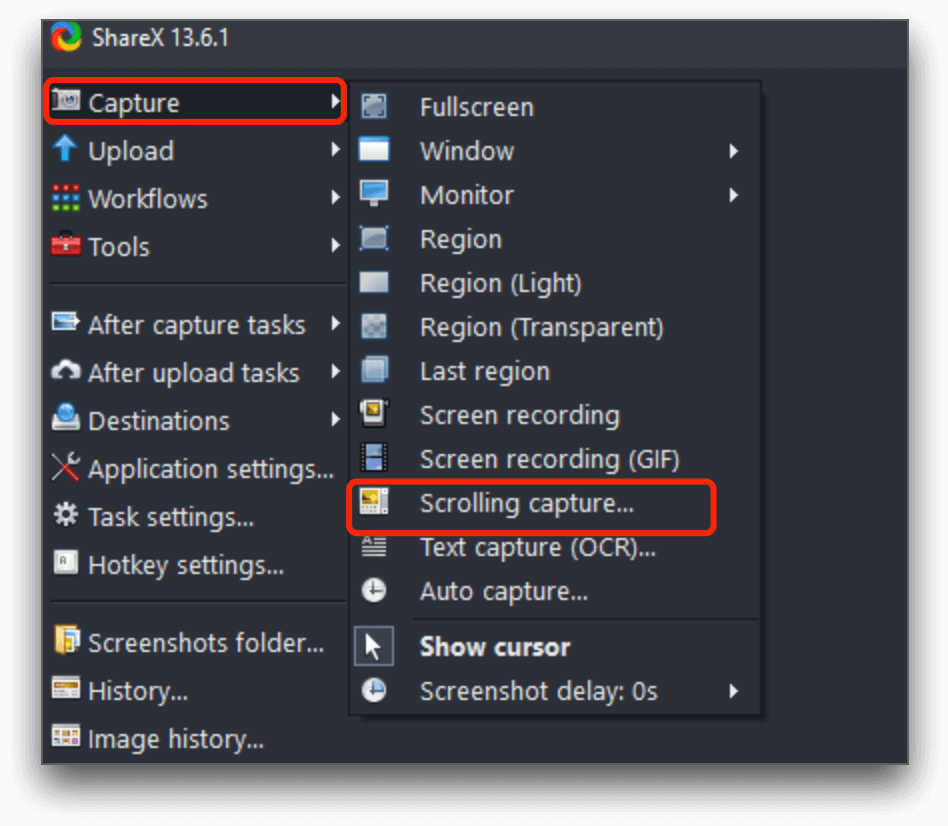
ShareX — це безкоштовний інструмент з відкритим кодом, який надзвичайно потужний для виконання складних завдань захоплення екрана. Хоча він чудово справляється з традиційними скріншотами та автоматизованими робочими процесами, його функції захоплення з прокручуванням можна налаштувати для захоплення контенту за межами видимого екрана. Він має високі можливості налаштування та добре інтегрується з завданнями автоматизації у Windows.
1.2 Снагіт
Snagit
від TechSmith — один із найпотужніших комерційних програм для захоплення екрана, що пропонує надійну підтримку прокручування (також відоме як панорамне або прокручування). Він працює з веб-сторінками, програмами та довгими документами, а також включає потужний пакет редагування.

1.3 Вибір зображення
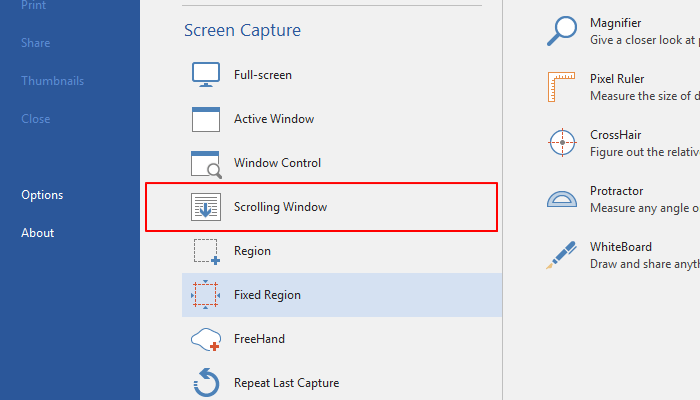
PicPick – це ще один інструмент Windows, який підтримує захоплення вікон з прокручуванням з меншою складністю, ніж ShareX. Він пропонує зручний інтерфейс та прості параметри захоплення з прокручуванням, що ідеально підходить для користувачів, яким потрібен простий інструмент без надмірного використання функцій.
1.4 ScreenPal
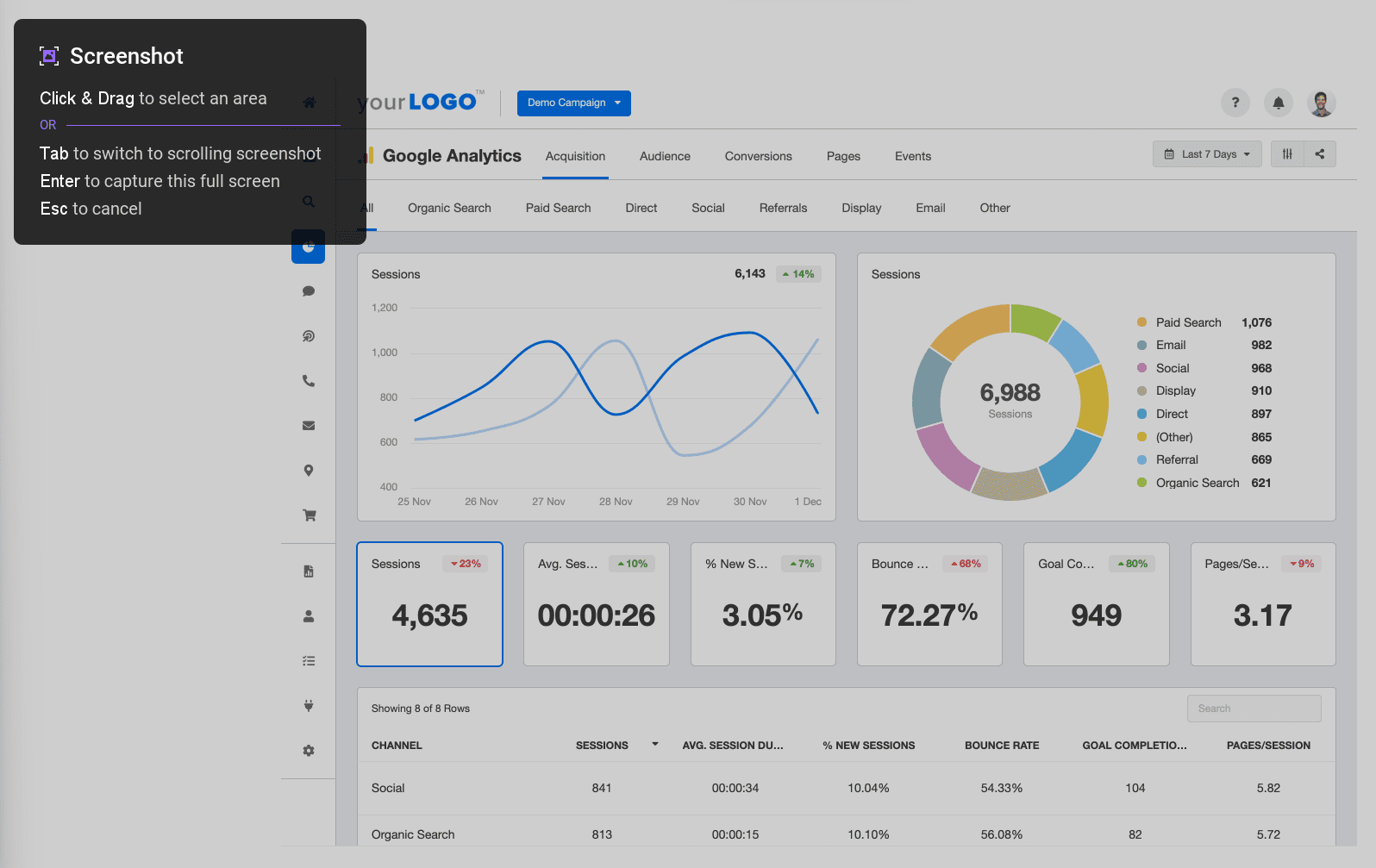
ScreenPal (раніше відомий як інструмент Screencast-O-Matic) дозволяє користувачам легко робити скріншоти з прокруткою як у Windows, так і в macOS. Він фокусується на довгих скріншотах як на одному зображенні без ручного зшивання.
2. Найкращі інструменти для прокручування екрана на Mac
macOS має власний набір інструментів — від легких утиліт до повноцінних пакетів захоплення — для захоплення прокручуваного контенту.
2.1 Снагіт
Як і у Windows, Snagit працює на macOS з потужними функціями захоплення екрана, включаючи захоплення прокручуванням. Він особливо добре працює, коли розширення браузера не працюють або під час захоплення всередині програм, що не є браузерними.
2.2 Монофіксатор
Monosnap — це універсальний додаток для створення скріншотів для macOS та Windows, який включає можливості прокручування, анотації, завантаження в хмару та відеозапису. Це гарна легка альтернатива для багатьох користувачів.
2.3 Аутсайдер
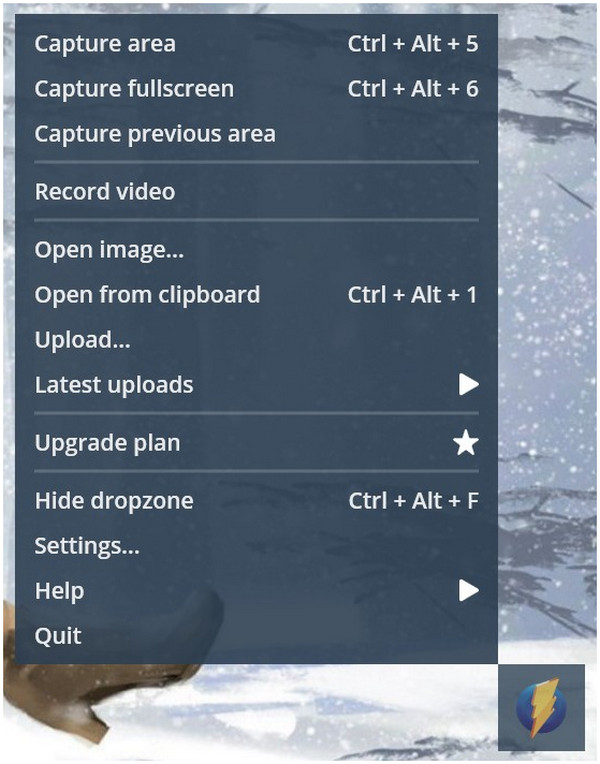
Longshot – це додаток для macOS, розроблений спеціально для створення скріншотів із прокруткою. Його хвалять за простоту та здатність акуратно обробляти вертикальні та панорамні знімки довгого контенту.
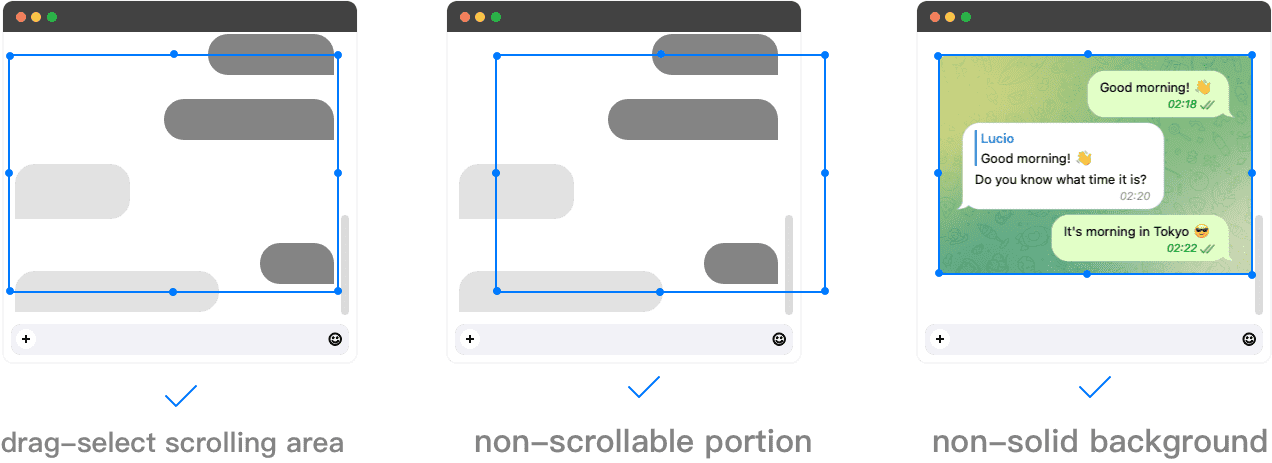
2.4 Прив'язка прокручування
ScrollSnap — це варіант із відкритим кодом для macOS, який захоплює довгий прокручуваний контент, автоматично зшиваючи скріншоти. Він легкий та ідеально підходить для користувачів, які віддають перевагу інструментам з відкритим кодом.
3. Найкращі розширення Chrome для прокручування екрана
Для захоплення довгих веб-сторінок у вашому браузері використовуються зручні та часто безкоштовні розширення Chrome.
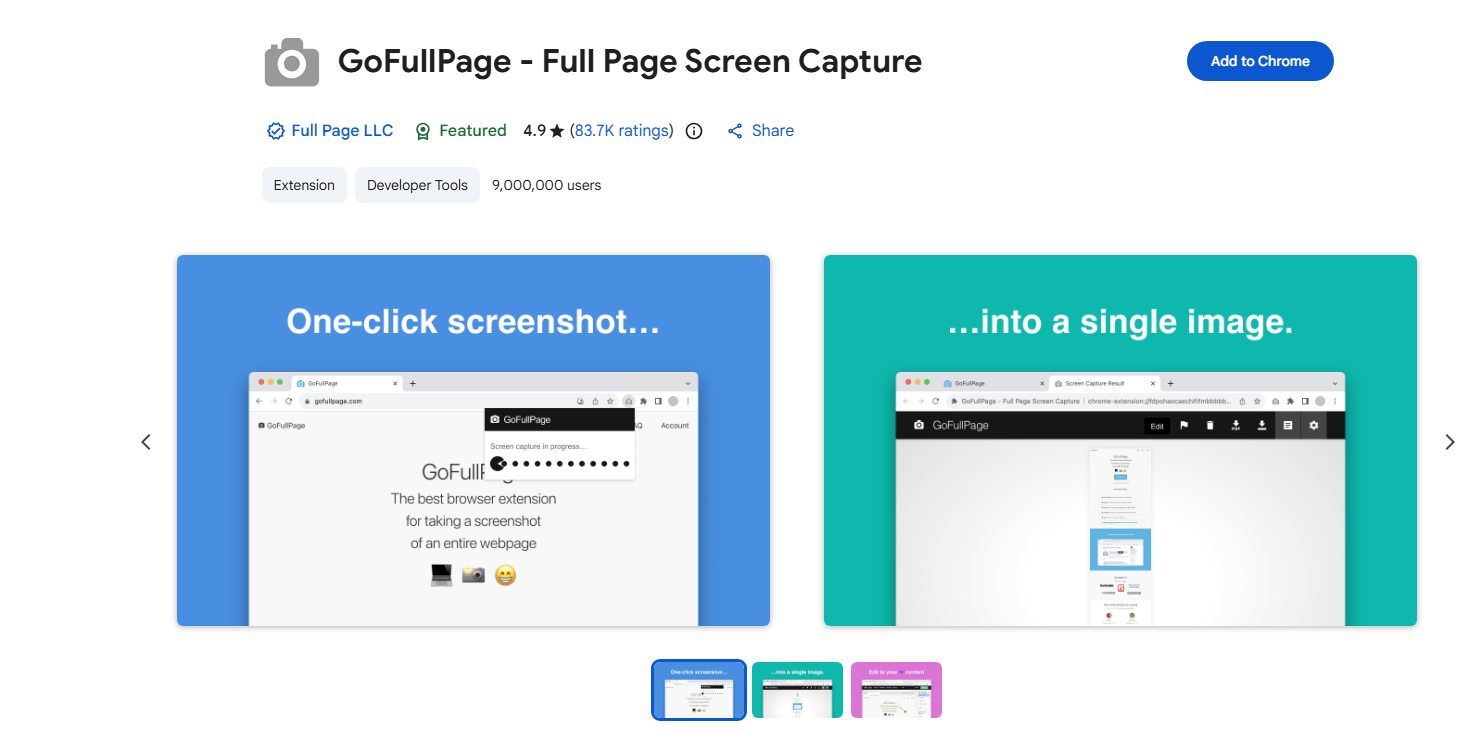
3.1 GoFullPage – Захоплення екрана на всю сторінку
GoFullPage – одне з найпопулярніших розширень для захоплення повної сторінки в інтернет-магазині Chrome. Одним клацанням миші захоплюється вся веб-сторінка, включаючи прокручуваний вміст, і дозволяє експортувати зображення у формати PNG, JPEG або PDF.
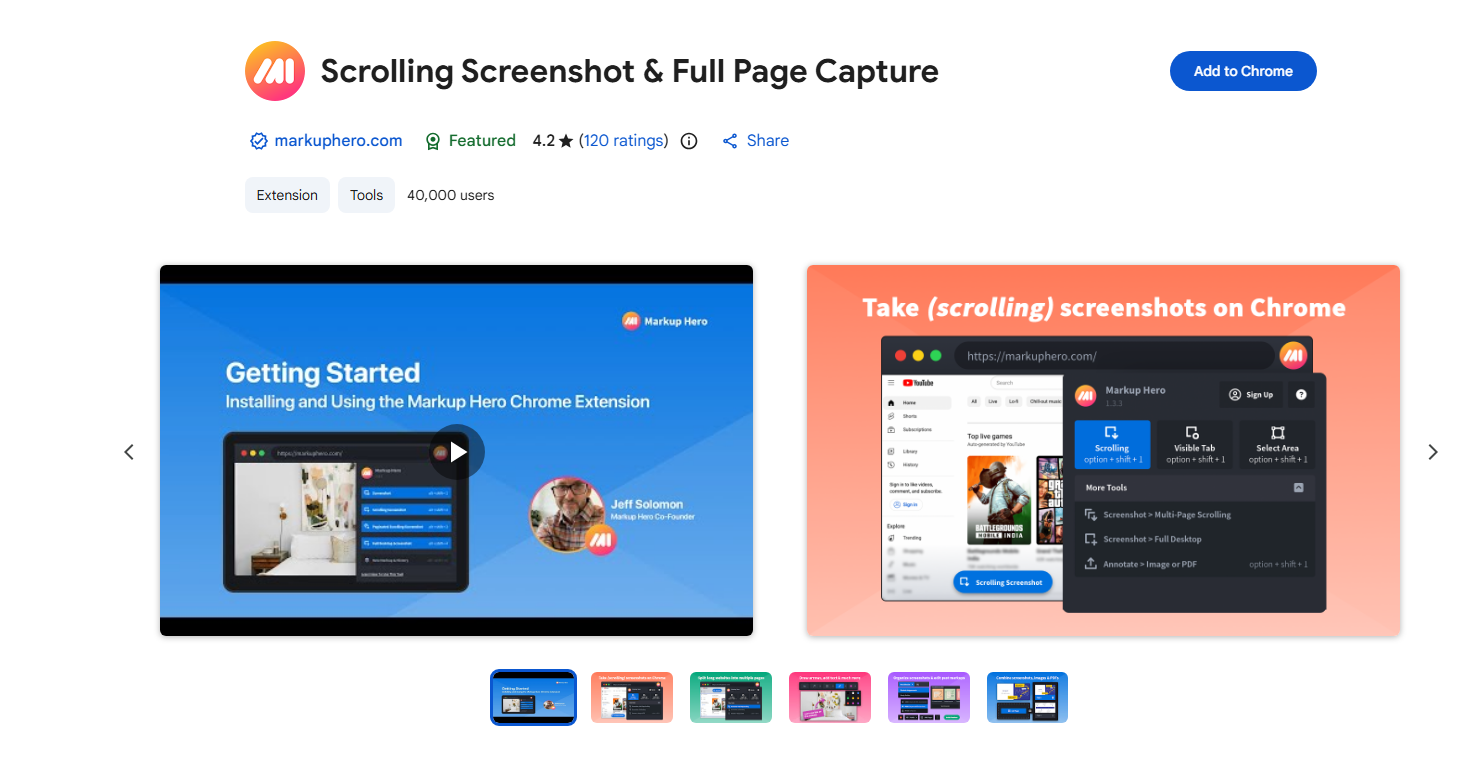
3.2 Знімок екрана з прокручуванням та захоплення повної сторінки
Це розширення від Markup Hero захоплює прокручувані веб-сторінки та пропонує потужний набір інструментів для створення анотацій після захоплення, включаючи стрілки, текст, обрізання та експорт PDF.
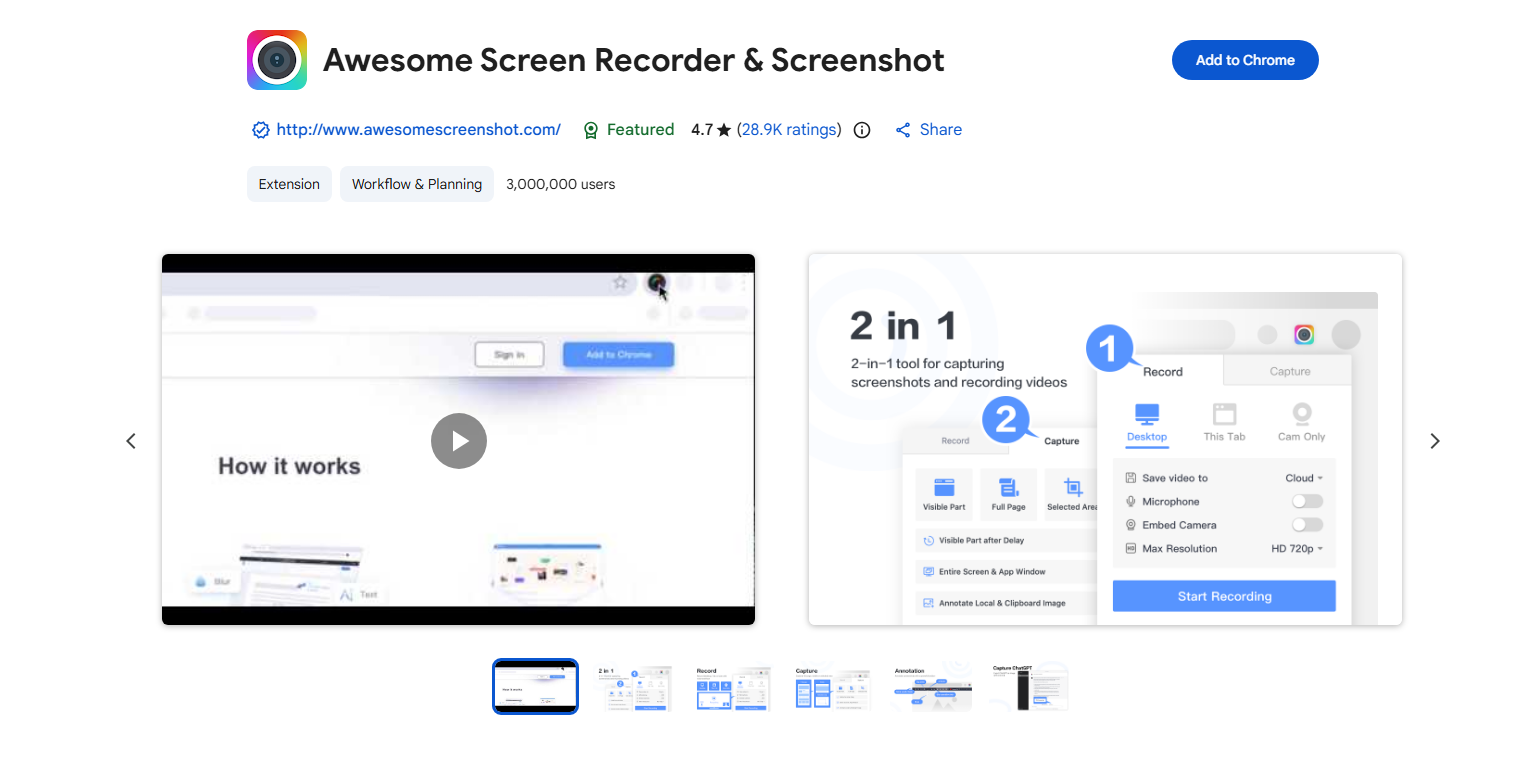
3.3 Чудовий записувач екрану та скріншот
Awesome Screen Recorder & Screenshot забезпечує тривалі скріншоти, а також інші можливості запису скріншотів та екрану. Це один із найнадійніших та найстаріших інструментів в екосистемі Chrome.
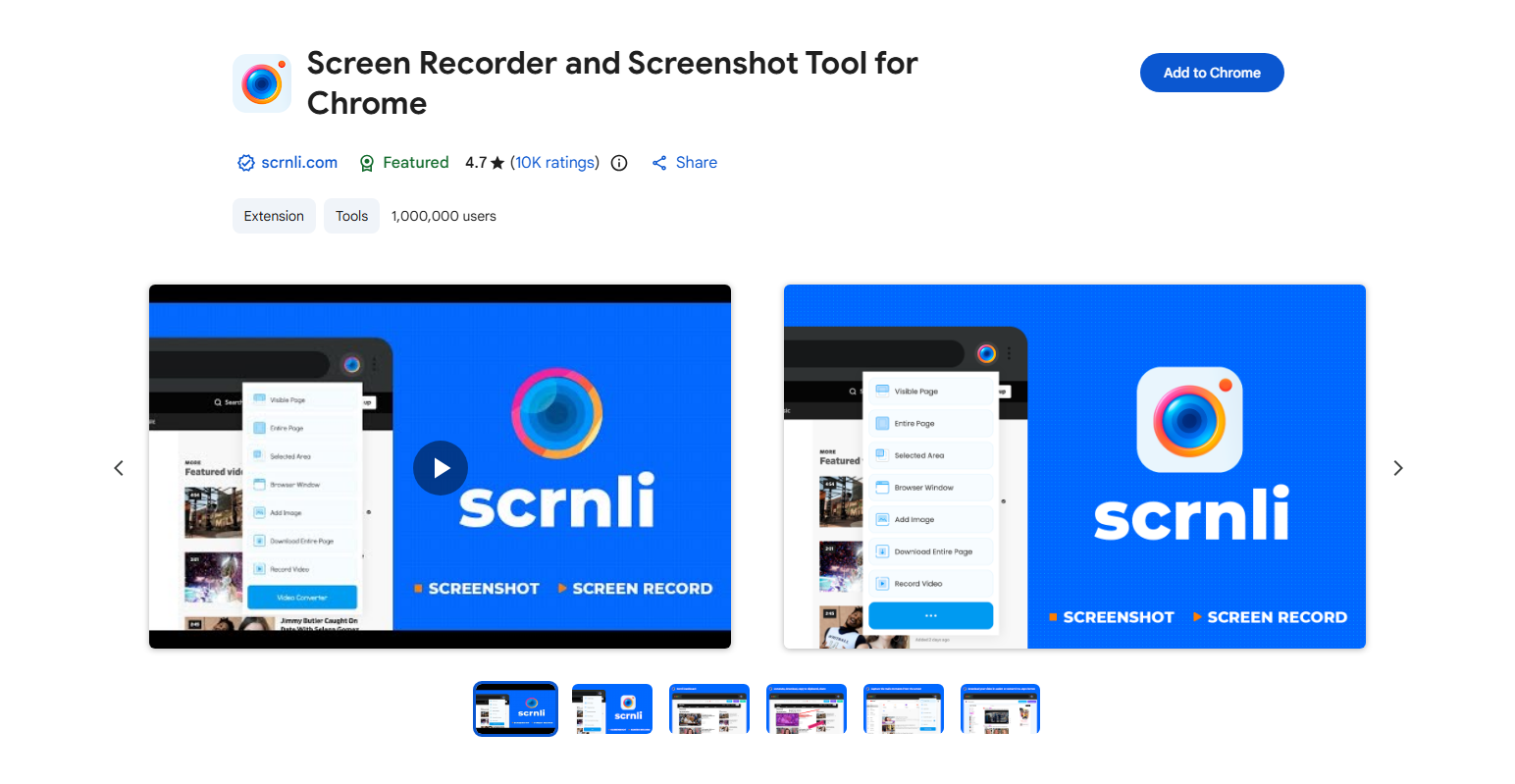
3.4 Інструмент для запису екрана та створення скріншотів для Chrome
Scrnli також існує як розширення Chrome, яке захоплює повні сторінки та прокручуваний вміст, а також включає опції редагування та інтеграції з хмарою.
4. Як вирішити проблеми з прокручуванням екрану під час захоплення зображення у фреймі?
Іноді, коли ви намагаєтеся захопити веб-сторінку, яка містить iframe — вбудований контент з іншого сайту, ваш інструмент захоплення прокручування не включає цю вбудовану область. Це тому, що вміст iframe часто походить з іншого джерела, а обмеження API браузера перешкоджають деяким інструментам безперешкодно отримувати до нього доступ.
Багато API та розширень для створення знімків екрана захоплюють лише основний фрейм документа, а не вбудований вміст з окремого домену чи джерела. Політики безпеки браузера можуть блокувати додавання зовнішнього вмісту iframe до остаточного знімка екрана.
Як виправити або обійти проблеми з iframe:
- Відкрити вміст iframe безпосередньо: Якщо можливо, відкрийте вбудований вміст iframe в окремій вкладці перед захопленням.
- Використовуйте інструменти, які обробляють компоненти прокручування: Деякі інструменти, такі як GoFullPage, використовують розширену логіку захоплення сторінок, яка краще обробляє внутрішні елементи, що прокручуються.
- Тимчасове рішення для інструментів розробника: У Chrome DevTools захопіть окремі фрейми або експортуйте вміст iframe вручну та з’єднайте зображення самостійно.
- Налаштування макета сторінки/CSS: Тимчасово налаштуйте параметри переповнення, щоб зробити прихований вміст видимим — це допомагає деяким інструментам захоплення.
5. Як вирішити проблеми із зупинкою прокручування екрана?
Іноді прокручування знімка екрана зупиняється передчасно або не вдається виконати його на півдорозі. Це може бути пов'язано з динамічним контентом, конфліктами з розширеннями або обмеженнями інструмента захоплення.
До поширених причин належать динамічний веб-контент, який завантажує елементи під час прокручування (нескінченне прокручування), конфліктні розширення браузера, які перешкоджають роботі скриптів захоплення, а також непідтримуваний або захищений контент, такий як певні програми або захищені PDF-файли, які блокують автоматичне прокручування скріншотів.
Поради щодо усунення несправностей:
- Інструменти оновлення та браузер: Переконайтеся, що ваш інструмент/розширення захоплення та браузер оновлені.
- Вимкніть конфліктні розширення: Спробуйте тимчасово вимкнути інші розширення браузера.
- Використовуйте режим інкогніто/приватного доступу: Це часто вимикає інші розширення, щоб ізолювати проблеми.
- Спробуйте інший браузер: Деякі інструменти працюють по-різному в Chrome, Firefox або Edge.
- Налаштуйте параметри зйомки: Такі інструменти, як Snagit, пропонують альтернативні режими прокручування або ручне керування.
6. Висновок
Інструменти для прокручування знімків екрана дозволяють легко знімати довгі веб-сторінки, чати, документи та код без ручного зшивання. Користувачі Windows можуть покластися на такі інструменти, як ShareX, Snagit , та PicPick, тоді як користувачі macOS мають чудові варіанти, такі як Snagit, Monosnap, Longshot та ScrollSnap. Для захоплення зображень у браузері розширення Chrome, такі як GoFullPage, Awesome Screenshot та Markup Hero, швидко захоплюють цілі сторінки.
Якщо виникають проблеми, такі як неможливість захоплення вмісту iframe або несподівана зупинка прокручування, прості виправлення, такі як безпосереднє відкриття вмісту iframe, оновлення інструментів або налаштування параметрів, зазвичай вирішують проблему. За допомогою правильного інструменту та базового усунення несправностей ви можете плавно та професійно захоплювати повний вміст, що прокручується.


