
Покращення відео TikTok: посібник із додавання зображень після відео

TikTok, платформа соціальних медіа, відома своєю стислістю та креативністю, заохочує користувачів виражати себе за допомогою цікавих відео. Додавання зображень до ваших відео TikTok може покращити ваш вміст, дозволяючи розповідати історії, висвітлювати важливі моменти або надавати відповідний контекст. Дотримуючись інструкцій, викладених у цьому документі, ви дізнаєтеся, як ефективно додавати зображення до відео TikTok і виділити їх.
1. Підготовка зображень
Щоб додати зображення після відео на TikTok, вам спочатку потрібно вибрати та підготувати зображення, які ви хочете включити. Розгляньте наступні кроки:

1.1 Вибір зображення
Виберіть високоякісні зображення, які відповідають темі чи повідомленню вашого відео. Чіткі, візуально вражаючі зображення, швидше за все, привернуть увагу ваших глядачів.
1.2 Форматування зображення
Переконайтеся, що ваші зображення відповідають розмірам відео TikTok (бажано 1080 × 1920 пікселів). Використовуйте інструменти або програми для редагування фотографій, які дозволяють змінювати розмір, обрізати та регулювати яскравість, контраст або насиченість зображення.
2. Додавання зображень після відео на TikTok:
Коли ви підготували свої зображення, настав час інтегрувати їх у ваші відео TikTok. Ось два найпоширеніші методи:
2.1 Інструменти редагування TikTok у програмі:
Торкніться знака «+» внизу екрана.

Щоб зробити коротке відео, виберіть червоний значок камери.
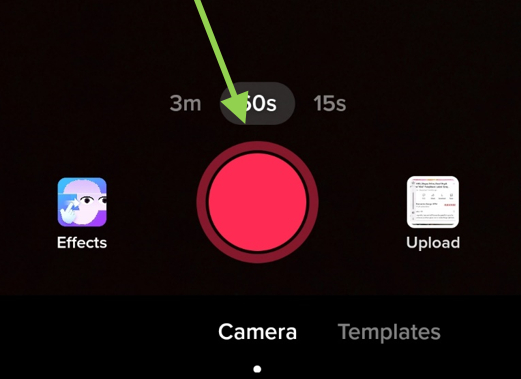
Перейдіть на вкладку «Ефекти» поруч із кнопкою «Запис».

Виберіть ефект зеленого екрану для різних ефектів.

Зробіть селфі, сфотографуйте або виберіть фото зі свого альбому.
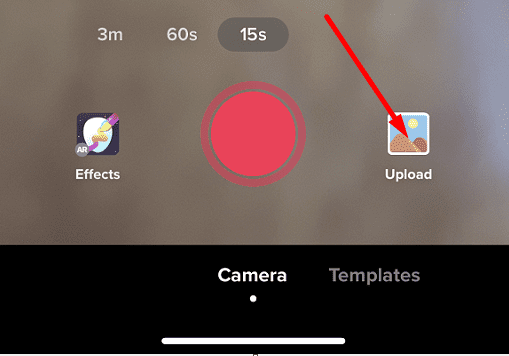
Налаштуйте розмір зображення та положення на екрані за допомогою запропонованого ефекту.
Натисніть «Далі», а потім «Опублікувати», щоб додати фотографію до свого відео TikTok.
2.2 Використання Filmora
Відкрийте Filmora і почати новий проект.
Імпортуйте відеофайл і фотографію, яку потрібно додати. Переконайтеся, що відео та зображення мають однакове співвідношення сторін і роздільну здатність.
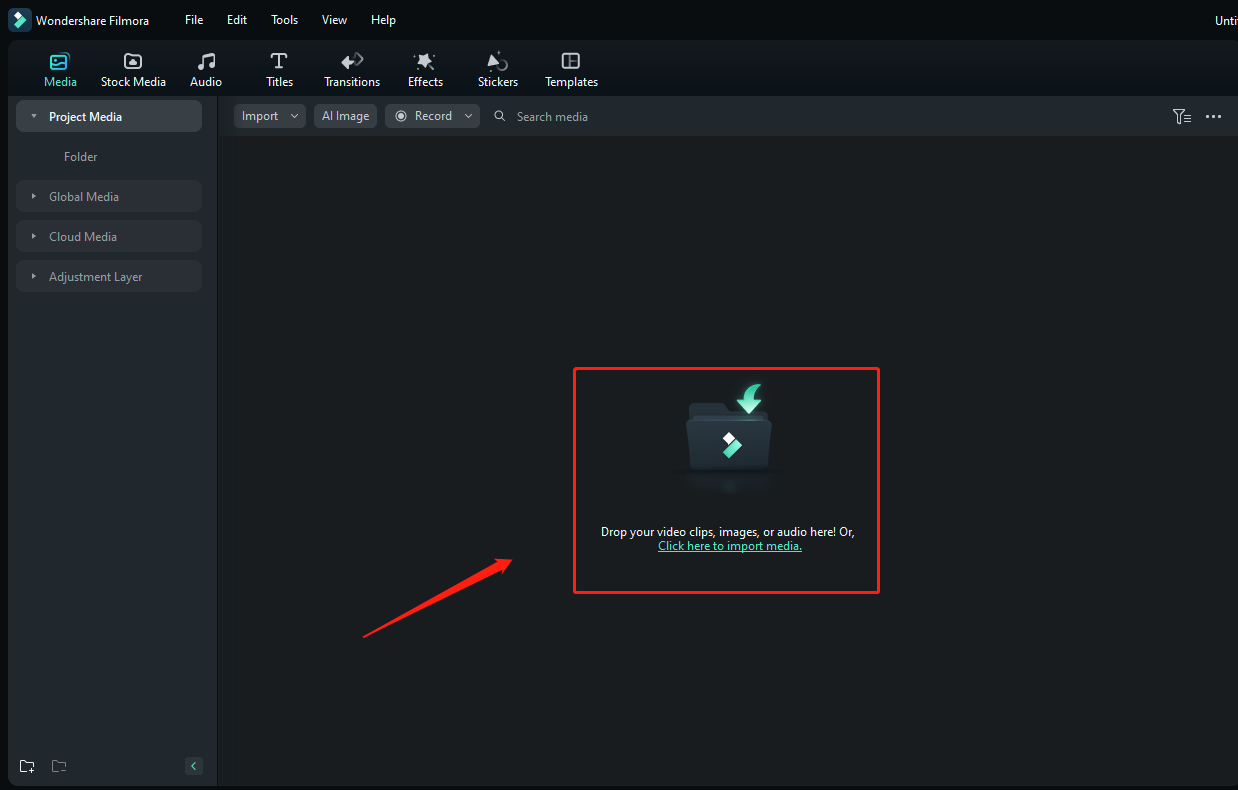
Перетягніть відео на часову шкалу. Перетягніть зображення та розмістіть його над відеодоріжкою.
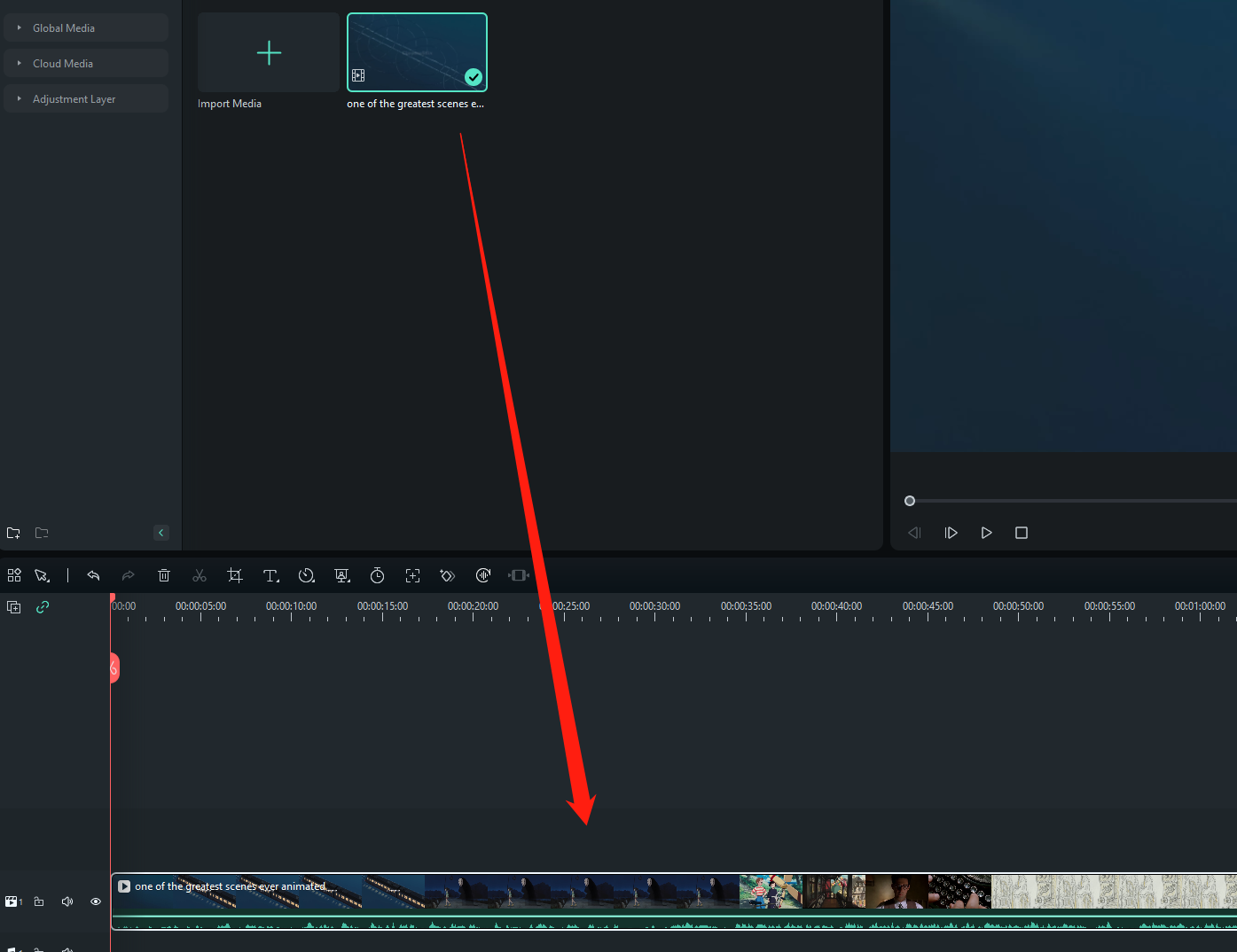

Налаштуйте положення, довжину та розмір зображення за бажанням.

Використовуйте панель редагування зображень, щоб додатково налаштувати зовнішній вигляд зображення.

Експериментуйте з режимами змішування та непрозорістю, щоб змінити колір і прозорість зображення.

Покращуйте відео, додаючи ефекти, переходи, текст, накладення та фільтри.

Експортуйте остаточне відео, вибравши відповідну роздільну здатність і формат.

Виберіть опцію «15s (Tik Tok)» для розділу завантаження.
Натисніть кнопку Експорт, щоб зберегти відео.
Виконуючи ці кроки, ви можете легко додавати зображення до своїх відео TikTok за допомогою Filmora .
3. Творчі поради
Щоб зробити ваші відео TikTok візуально привабливими, зверніть увагу на такі творчі поради:
3.1 Методи переходу
Експериментуйте з різними ефектами переходу, наприклад згасанням або масштабуванням, під час накладання зображень на відеокліпи.
3.2 Хронометраж і синхронізація
Переконайтеся, що зображення збігаються з вмістом відео, щоб створити бездоганний досвід оповідання. Звертайте увагу на ритм і час ваших відеокліпів, щоб підтримувати зацікавленість глядачів.
3.3 Шрифт і накладення тексту
Використовуйте параметри тексту та підписів TikTok, щоб надати відповідну інформацію, контекст або помітні фрази, які доповнюють зображення.
4. Висновок
Інтеграція зображень у відео TikTok може значно підвищити візуальний ефект і можливості оповідання вашого вмісту. Дотримуючись кроків, описаних у цьому посібнику, ви зможете ефективно додавати зображення після відео на TikTok, надаючи своїй аудиторії більш захоплюючий і захоплюючий досвід перегляду. Експериментуйте, досліджуйте та дайте волю своїй творчості, щоб створювати відео TikTok, які залишать незабутнє враження.


