
Перетворення MOV у WAV: найкращі інструменти та покрокове керівництво

Перетворення відеофайлу з формату MOV на WAV може знадобитися з різних причин, наприклад, щоб отримати аудіовміст відео для використання в інших проектах або забезпечити сумісність із пристроями, які підтримують лише файли WAV. Хоча для цього завдання доступно багато програмного забезпечення та онлайн-інструментів, вибрати правильний конвертер може бути надзвичайно важко. У цій статті ми обговоримо найкращі конвертери Mov у Wav для різних платформ і запропонуємо покроковий посібник щодо того, як конвертувати файл MOV у файл WAV за допомогою вибраного інструменту. Ми також висвітлимо ключові фактори, які слід враховувати при виборі конвертера, і надамо деякі заключні думки та рекомендації.

1. Найпопулярніші конвертери Mov у Wav для Windows/Mac
Wondershare UniConverter
Wondershare UniConverter — це потужне програмне забезпечення для конвертації відео, яке підтримує понад 1000 форматів відео, включаючи MOV і WAV. Він підходить як для Windows, так і для Mac і пропонує зручний інтерфейс із різноманітними функціями, такими як редагування відео, стиснення та запис DVD. Щоб конвертувати MOV у WAV за допомогою Wondershare UniConverter, вам просто потрібно додати файл MOV, вибрати вихідний формат WAV і натиснути кнопку «Перетворити».
Я перейшов до Video Converter
Movavi Video Converter — ще одне популярне програмне забезпечення для конвертації Mov у Wav, доступне як для Windows, так і для Mac. Він підтримує широкий спектр відео- та аудіоформатів, а процес його перетворення є швидким і ефективним. За допомогою Movavi Video Converter ви можете легко конвертувати файл MOV у файл WAV, імпортувавши файл MOV, вибравши вихідний формат WAV і натиснувши кнопку «Конвертувати».
• Відеоконвертер HitPaw
HitPaw Video Converter — це відносно нова програма для конвертації Mov у Wav, яка набирає популярності завдяки простому інтерфейсу та високій швидкості конвертації. Він працює як з Windows, так і з Mac і підтримує широкий спектр відео- та аудіоформатів. Щоб конвертувати файл MOV у файл WAV за допомогою HitPaw Video Converter, вам просто потрібно імпортувати файл MOV, вибрати вихідний формат WAV і натиснути кнопку «Перетворити».
Медіаплеєр VLC
VLC Media Player — популярний медіаплеєр, який також можна використовувати як конвертер Mov у Wav. Він підходить як для Windows, так і для Mac і підтримує широкий спектр відео- та аудіоформатів. Щоб конвертувати файл MOV у файл WAV за допомогою медіапрогравача VLC, вам потрібно відкрити файл MOV у VLC, перейти до Медіа > Перетворити/Зберегти, вибрати вихідний формат WAV і натиснути кнопку Перетворити/Зберегти.
2. Найкращі конвертери Mov у Wav для Android/iOS
â ¶Відео конвертер
Video Converter — це безкоштовна програма для конвертації відео, яка доступна для пристроїв Android. Він підтримує різні формати відео та аудіо, включаючи MOV і WAV. За допомогою Video Converter ви можете легко конвертувати файл MOV у файл WAV, вибравши файл MOV, вибравши вихідний формат WAV і натиснувши кнопку «Перетворити». Додаток також пропонує деякі базові функції редагування відео, наприклад обрізання та обрізання.
â ·Format Factory
Format Factory — це багатофункціональна програма для конвертування медіа, яка доступна як для пристроїв Android, так і для iOS. Він підтримує різні формати відео та аудіо, а процес його перетворення є швидким та ефективним. Щоб конвертувати файл MOV у файл WAV за допомогою Format Factory, вам просто потрібно імпортувати файл MOV, вибрати вихідний формат WAV і натиснути кнопку «Перетворити». Програма також пропонує деякі додаткові функції, такі як пакетне перетворення та стиснення відео.
â ¸Any Video Converter
Any Video Converter — популярна програма для конвертації відео, яка доступна для пристроїв iOS. Він підтримує різні формати відео та аудіо, включаючи MOV і WAV. За допомогою програми Any Video Converter ви можете легко конвертувати файл MOV у файл WAV, імпортувавши файл MOV, вибравши вихідний формат WAV і натиснувши кнопку «Перетворити». Програма також пропонує деякі додаткові функції, такі як редагування відео, запис DVD та завантаження відео онлайн.
3. Найпопулярніші онлайн-конвертери Mov у Wav
⓵Convertio
Convertio — популярний онлайн-сервіс конвертації файлів, який підтримує різні формати файлів, зокрема MOV і WAV. Він дозволяє конвертувати файли розміром до 100 МБ, а процес його перетворення є швидким і легким. Щоб конвертувати файл MOV у файл WAV за допомогою Convertio, вам просто потрібно завантажити файл MOV, вибрати вихідний формат WAV і натиснути кнопку «Перетворити». Convertio також пропонує деякі додаткові функції, такі як стиснення файлів і хмарне зберігання.
⓶Замзар
Zamzar — ще один онлайн-сервіс конвертації файлів, який підтримує різні формати файлів, включаючи MOV і WAV. Він дозволяє конвертувати файли розміром до 2 Гб, а процес його конвертації простий і зрозумілий. Щоб перетворити файл MOV у файл WAV за допомогою Zamzar, вам просто потрібно завантажити файл MOV, вибрати вихідний формат WAV і ввести свою електронну адресу, щоб отримати перетворений файл. Zamzar також пропонує деякі додаткові функції, такі як стиснення файлів і завантаження URL.
â“·онлайн-перетворення
Online Convert — це безкоштовна онлайн-служба конвертації файлів, яка підтримує різні формати файлів, зокрема MOV і WAV. Він дозволяє конвертувати файли розміром до 100 МБ, а його процес конвертації простий у використанні. Щоб перетворити файл MOV у файл WAV за допомогою онлайн-перетворення, вам просто потрібно завантажити файл MOV, вибрати вихідний формат WAV і натиснути кнопку «Перетворити». Online Convert також пропонує деякі додаткові функції, такі як стиснення файлів і завантаження URL.
4. Як конвертувати MOV у WAV за допомогою Wondershare UniConverter?
Крок 1. Відкрийте Wondershare UniConverter і виберіть вкладку «Конвертер».
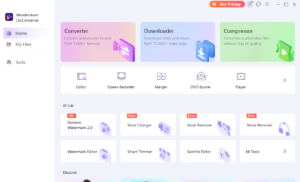
Відкрийте Wondershare UniConverter і виберіть вкладку «Конвертер» у верхньому меню.
Крок 2. Імпортуйте файли MOV за допомогою «+Додати файли» або перетягніть
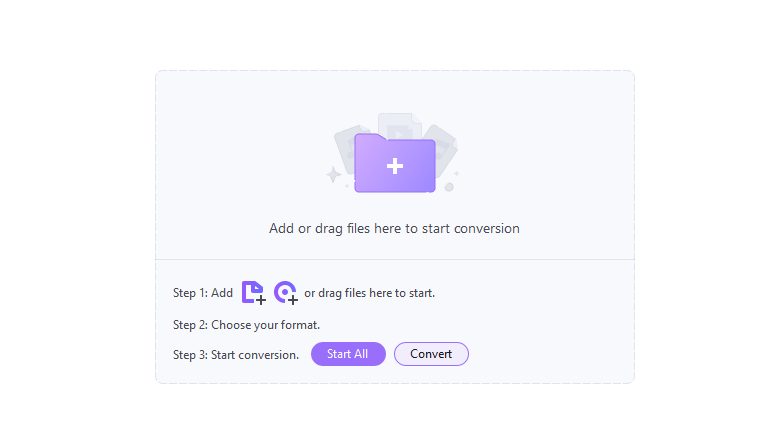
Імпортуйте файли MOV, які потрібно конвертувати, натиснувши опцію «+Додати файли» або скориставшись функцією перетягування, щоб перемістити файли в програмне забезпечення.
Крок 3: Виберіть «WAV» як вихідний формат

У полі «Формат виводу» виберіть «WAV» як формат, у який потрібно експортувати.
Крок 4: Відредагуйте відео за допомогою кнопки «Редагувати».
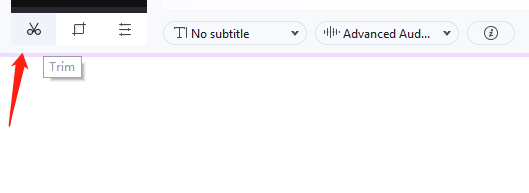
За потреби ви можете відредагувати відео за допомогою кнопки «Редагувати». Це дозволяє обрізати, обрізати, додавати субтитри чи ефекти та регулювати інші налаштування відео.
Крок 5: Почніть перетворення, натиснувши «Конвертувати».

Щоб почати конвертацію, скористайтеся кнопкою «Конвертувати». Якщо у вас є кілька файлів MOV для конвертації, ви також можете об’єднати їх в один файл WAV перед конвертацією.
Крок 6. Знайдіть перетворені файли WAV у вихідній папці
Після завершення перетворення конвертовані файли WAV буде збережено у призначеній вихідній папці. Ви можете знайти вихідну папку, натиснувши кнопку «Вивід» у нижній частині інтерфейсу.
5. Як конвертувати MOV у WAV за допомогою HitPaw Video Converter¼Ÿ
Крок 1. Отримайте та налаштуйте HitPaw Video Converter
Завантажте та встановіть HitPaw Video Converter на свій комп’ютер.
Крок 2: Запустіть програму та виберіть «Конвертувати».
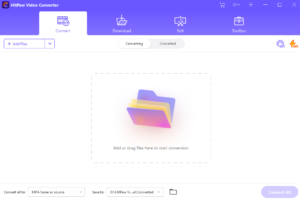
Запустіть програму та виберіть опцію «Конвертувати» в головному інтерфейсі.
Крок 3: натисніть «Додати файли».

Щоб імпортувати файли MOV для обробки, скористайтеся кнопкою «Додати файли».
Крок 4: Виберіть вихідний формат «WAV».
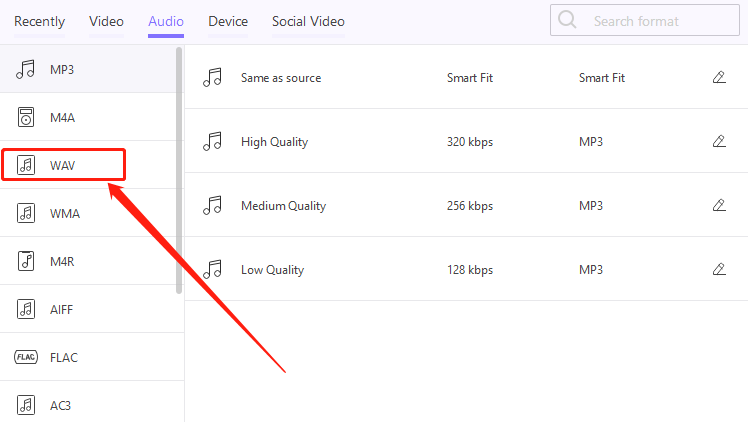
Виберіть «WAV» як вихідний формат зі спадного списку підтримуваних форматів.
Крок 5: Виберіть вихідну папку
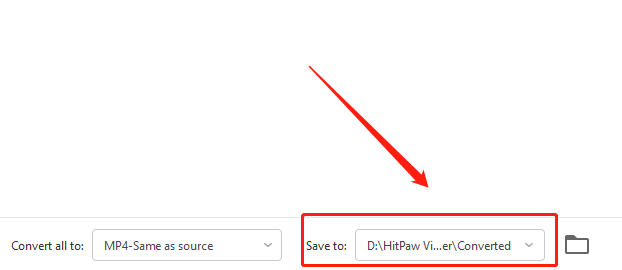
Виберіть вихідну папку, куди потрібно зберегти перетворені файли WAV.
Крок 6: натисніть «Конвертувати».
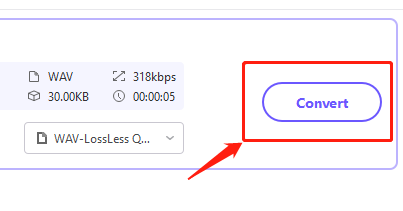
Щоб почати конвертацію, скористайтеся кнопкою «Конвертувати».
Крок 7. Дочекайтеся завершення перетворення
Зачекайте, поки програма завершить перетворення, а потім ви зможете знайти перетворені файли WAV у призначеній вихідній папці.
6. Заключні думки
Перетворення файлів MOV у файли WAV є простим процесом, який можна здійснити за допомогою різноманітного програмного забезпечення та онлайн-інструментів. Однак для досягнення найкращих результатів щодо якості звуку та сумісності з різними пристроями важливо вибрати правильний конвертер. Враховуючи фактори, розглянуті в цьому документі, і досліджуючи найкращі конвертери Mov у Wav, ви можете легко конвертувати їхні файли та насолоджуватися високоякісним звуком у бажаному форматі.


