
Вимкнення звуку відео в Windows Movie Maker: покроковий посібник

Ви коли-небудь стикалися з ситуацією, коли аудіо у відео відволікає, є неактуальним або просто непотрібним? Для початківців відеооператорів або творців контенту можливість вимкнення звуку відео може бути неоціненною для вдосконалення нашої візуальної історії. Незалежно від того, чи хочете ви усунути фоновий шум, замінити аудіо на іншу звукову доріжку або створити безшумний монтаж, навчитися ефективно вимикати звук відео – це фундаментальна навичка. У цій статті ми розглянемо різні методи та прийоми вимкнення відео за допомогою Windows Movie Maker.
1. Як вимкнути відео в Movie Maker?

Спосіб 1: Вимкніть аудіо на часовій шкалі
Щоб відредагувати відео, запустіть Windows Movie Maker і натисніть опцію Вимкнути відео.
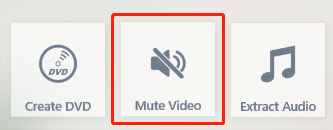
Виберіть файл, що містить відео, звук якого потрібно вимкнути.
Відеокліп слід перекинути на шкалу часу в основі екрана.

Знайдіть звукову доріжку, пов’язану з відеокліпом, на шкалі часу. Він представлений формою хвилі або піктограмою звуку.
Клацніть звукову доріжку правою кнопкою миші та виберіть у контекстному меню опцію «Вимкнути звук». Це вимкне звук для вибраного відеокліпу.
Перегляньте відео, щоб переконатися, що звук вимкнено, натиснувши кнопку «Відтворити» у вікні попереднього перегляду.
Спосіб 2: Налаштування гучності звуку до нуля
Виконайте кроки 1–4 зі способу 1, щоб імпортувати та розмістити відеокліп на часовій шкалі.
Визначивши звукову доріжку, клацніть її, щоб вибрати.
Перейдіть до вкладки «Інструменти відео» у верхній частині екрана.
Знайдіть кнопку «Гучність» і натисніть на неї.

З’явиться повзунок гучності. Перетягніть повзунок до кінця вліво, доки він не досягне мінімального значення (нуля).
Перегляньте відео, щоб переконатися, що звук вимкнено.
Спосіб 3: Від'єднання аудіо від відеокліпу
Виконайте наведені вище дії, щоб імпортувати відео в Windows Movie Maker.
Якщо клацнути відеокліп на часовій шкалі правою кнопкою миші, з’явиться спливаюче меню. Виберіть зі списку «Від’єднати аудіо».
Звукову доріжку буде відокремлено від відеокліпу та відображено як окремий елемент на шкалі часу.
Виберіть відокремлену аудіодоріжку та видаліть її, натиснувши клавішу «Delete», або перемістіть її на іншу доріжку під відеодоріжкою.
Перегляньте відео, щоб переконатися, що звук вимкнено.
Не забудьте зберегти свій проект після вимкнення відео, щоб зберегти зміни.
2. Як вимкнути відео на різних платформах?
Спосіб №1: Вимкніть відео у відеоредакторі EaseUS
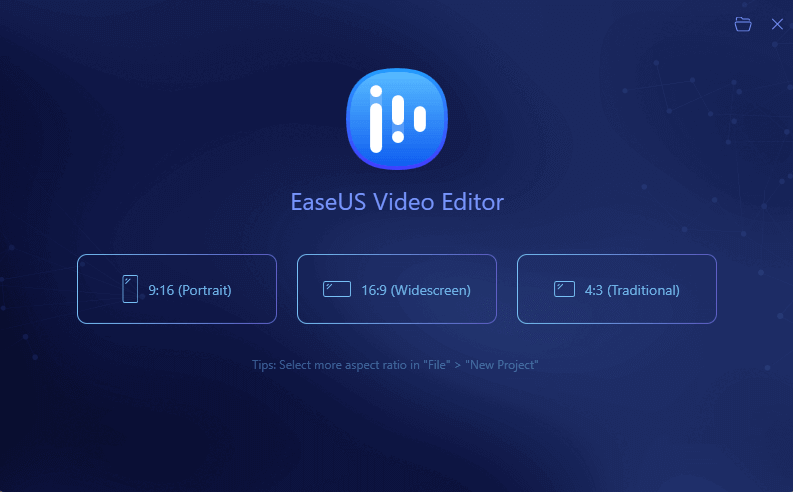
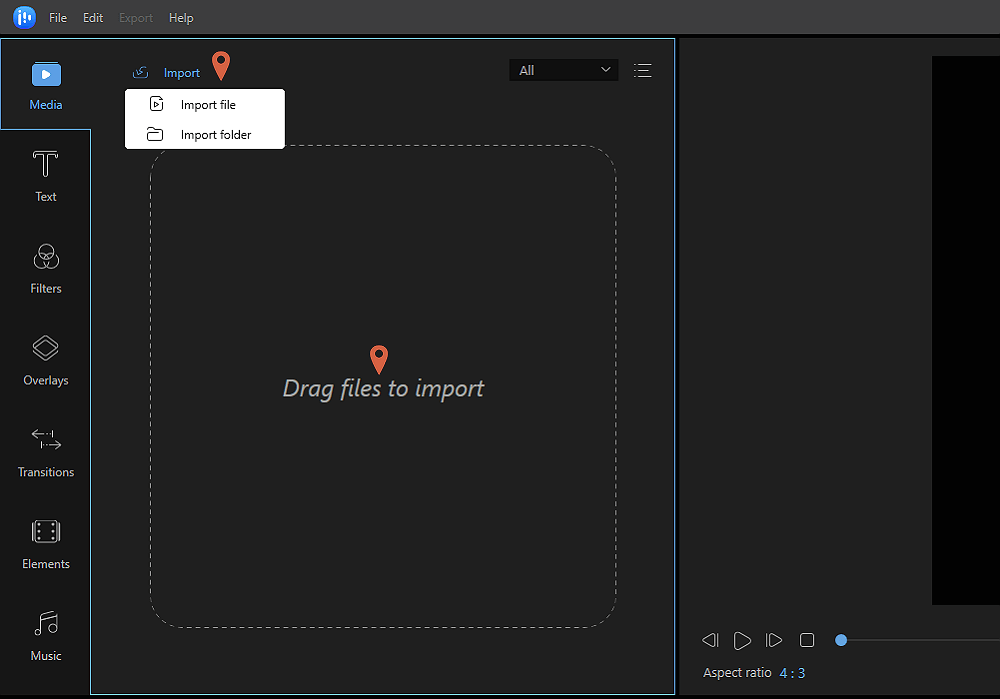
Імпортуйте відеофайл до Редактор відео EaseUS інтерфейс
Натисніть на відеофайл, щоб вибрати його
У розділі «Аудіо» натисніть значок вимкнення звуку
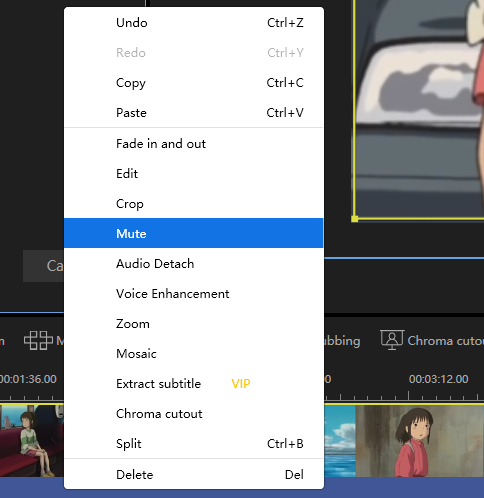
Експортуйте відредагований відеофайл
Спосіб №2: Вимкнення звуку відео у відеоредакторі HitPaw
Імпортуйте відеофайл до Відеоредактор HitPaw
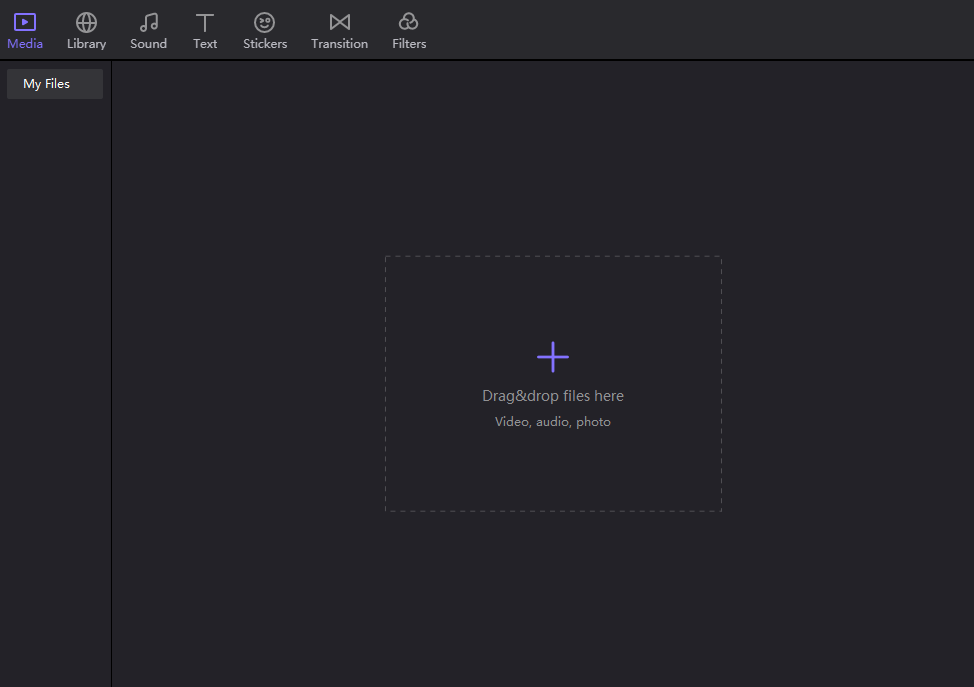
Натисніть звукову доріжку на шкалі часу, щоб вибрати її

Натисніть клавішу Delete на клавіатурі або використовуйте інструмент «ножиці», щоб розділити, а потім видалити звукову доріжку
Експортуйте відредагований відеофайл

Спосіб №3: Вимкніть відео в Filmora
Імпортуйте відеофайл до Filmora
- Перетягніть відеофайл на часову шкалу редагування
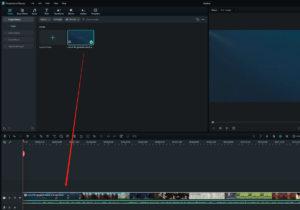
- Виберіть «Від’єднати аудіо».
Клацніть правою кнопкою миші звукову доріжку та виберіть «Видалити».

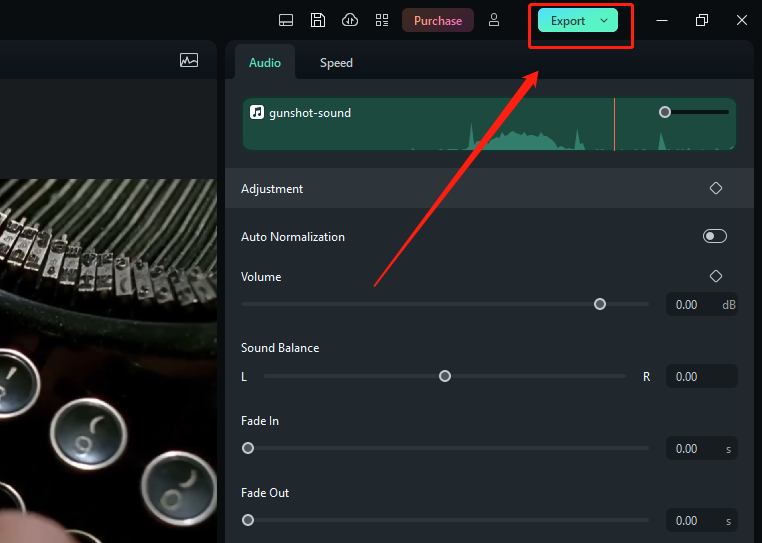
Експортуйте відредагований відеофайл
Спосіб №4: Вимкнення звуку відео у відеоредакторі Movavi
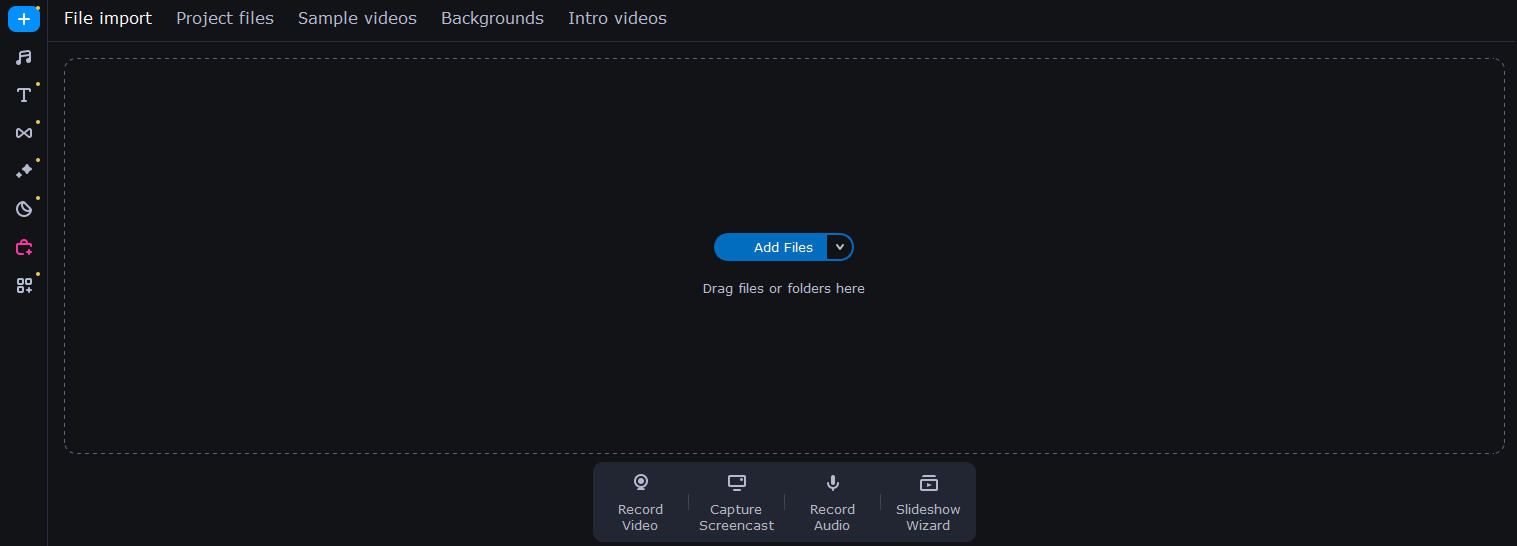
Імпортуйте відеофайл до Редактор відео Movavi
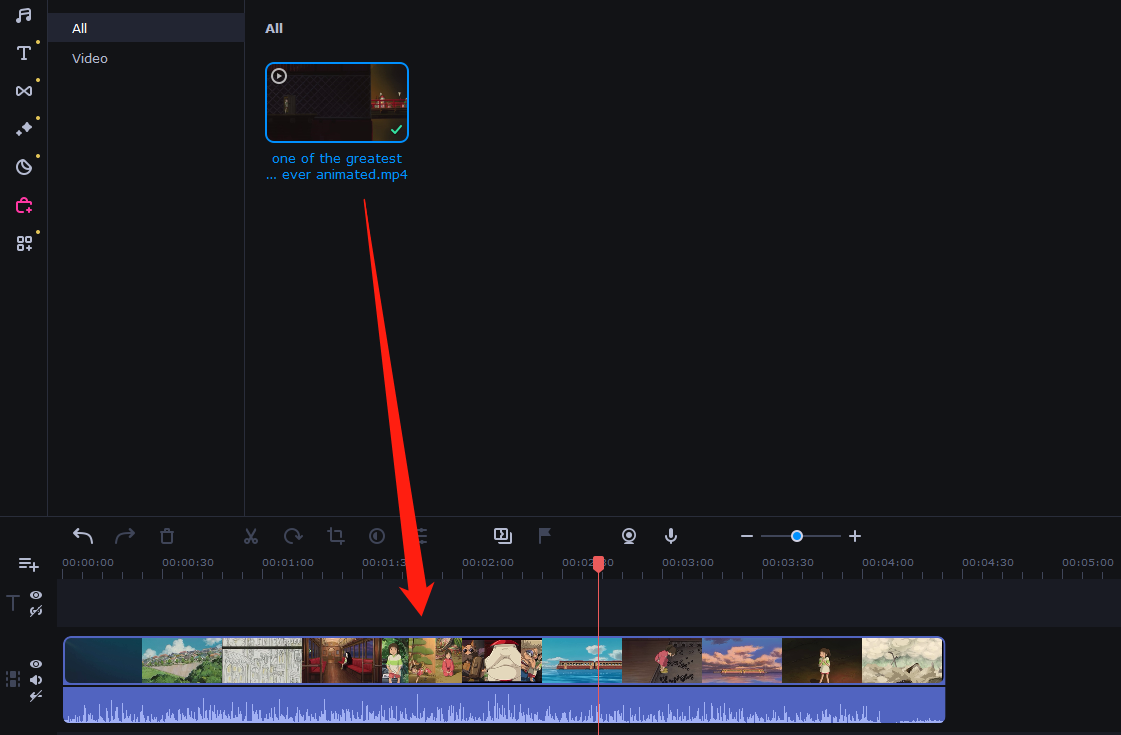
Перетягніть відеофайл на часову шкалу
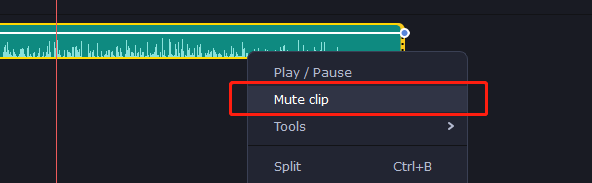
- Натисніть звукову доріжку

Видаліть звукову доріжку або вимкніть її
Експортуйте відредагований відеофайл

Ці методи мають працювати на різних платформах, щоб користувачам було легко видаляти аудіо з відео.
3. Поширені запитання щодо вимкнення відео

1. Чому я хочу вимкнути відео?
Існує кілька причин, чому ви можете вимкнути відео. Наприклад, ви можете видалити фоновий шум, додати іншу звукову доріжку чи голос за кадром або створити відео без звуку.
2. Чи можна вимкнути відео за допомогою смартфона чи планшета?
Так, для пристроїв iOS і Android доступно кілька програм, які дозволяють користувачам вимикати відео. Деякі популярні варіанти включають Adobe Premiere Rush, InShot і Cute CUT.
3. Як вимкнути відео у Windows Movie Maker?
Щоб вимкнути звук відео в Windows Movie Maker, ви можете вибрати відеокліп, а потім натиснути «Інструменти відео», а потім «Редагувати». Звідти ви можете натиснути «Гучність» і встановити її на 0%, щоб вимкнути звук відео.
4. Чи можу я додати музику чи звукові ефекти до відео після вимкнення оригінального звуку?
Так, багато параметрів програмного забезпечення для редагування відео дозволяють користувачам додавати фонову музику чи інші звукові доріжки до відео після вимкнення вихідного звуку. Деякі популярні варіанти включають iMovie, Adobe Premiere Pro та Final Cut Pro.
5. Як дізнатися, чи відео вимкнено?
У більшості програм для редагування відео, включаючи Adobe Premiere Pro та Final Cut Pro, ви можете візуально перевірити, чи відео вимкнено, на основі рівнів гучності, які відображаються на часовій шкалі. Якщо рівень гучності відео становить 0%, звук вимкнено.
6. Чи законно використовувати музику, захищену авторським правом, у моєму відео з вимкненим звуком?
Ні, заборонено використовувати у відео музику, захищену авторським правом, без отримання дозволу від власника авторських прав або придбання ліцензії. Однак є кілька веб-сайтів, які надають безоплатну музику та звукові ефекти, які можна легально використовувати у відео.
Сподіваємось, ці поширені запитання допоможуть вам вирішити будь-які запитання щодо вимкнення звуку відео!
4. Заключні думки
Вимкнення звуку відео на різних платформах для редагування відео – це простий і ефективний спосіб змінити та покращити відеовміст. Незалежно від того, чи використовується EaseUS Video Editor, HitPaw Video Editor, Filmora або Movavi Video Editor, цей процес зазвичай передбачає від’єднання або видалення звукової доріжки з відеокліпу. Вимкнувши аудіо, ви маєте свободу додавати нові звукові елементи або створювати безшумний візуальний досвід. За допомогою цих зручних інструментів ви можете без особливих зусиль видалити аудіо та з легкістю досягти бажаного результату відео.


