
Як довго можна записувати екран на iPhone?

Запис екрана — потужна функція iPhone, яка дозволяє користувачам знімати все, що є на екрані. Але як довго можна записувати екран на iPhone? У цьому посібнику ми вивчимо фактори, що впливають на максимальну тривалість запису екрана, і стратегії для запису довших відео. Крім того, ми поділимося кількома порадами щодо редагування записаного відео за допомогою популярного програмного забезпечення для редагування. Незалежно від того, чи ви новачок у записі екрану, чи досвідчений професіонал, у цій статті є все, що вам потрібно знати, щоб записувати та редагувати записи екрана свого iPhone як професіонал.

1. Як довго можна записувати екран на iPhone?
Запис екрана — це корисна функція, доступна на iPhone, яка дозволяє користувачам записувати відео активності екрана свого пристрою. Але існують обмеження щодо тривалості запису екрана на iPhone.
Максимальний час запису для запису екрана iPhone зазвичай обмежений 10 хвилинами. Це означає, що якщо ви спробуєте записати відео тривалістю більше 10 хвилин за допомогою функції запису екрана за замовчуванням на iPhone, запис автоматично припиниться, коли ви досягнете ліміту часу.
Фактори, що впливають на тривалість запису екрана на iPhone
A. Доступне місце для зберігання
Якщо на вашому iPhone мало місця для зберігання, час запису екрана може бути коротшим через обмежений простір для збереження запису.
B. Модель пристрою
Обмеження часу запису екрана також може відрізнятися залежно від моделі вашого iPhone. Наприклад, старіші моделі можуть мати менший ліміт часу запису екрана, ніж новіші моделі.
C. Версія iOS
Максимальний час запису екрана також може залежати від версії iOS, запущеної на вашому iPhone. Новіші версії iOS можуть мати довший час запису екрана, ніж старі версії.
2. Стратегії для запису довших відео
Якщо ви бажаєте записати відео довше, ніж стандартний ліміт часу запису екрана на вашому iPhone, є кілька стратегій, якими ви можете скористатися, щоб подовжити час запису:
📹Зупинка та початок нових сеансів запису екрана
Однією з простих стратегій є зупинка поточного сеансу запису екрана до досягнення 10-хвилинного ліміту, збереження запису та початок нового сеансу запису. Таким чином ви можете записати кілька відео та з’єднати їх пізніше, якщо це буде потрібно.
📹Використання сторонніх програм для запису екрана
Іншим варіантом є використання сторонніх програм для запису екрана, які можуть пропонувати довший час запису, ніж стандартна функція запису екрана iOS. Ці програми також можуть мати додаткові переваги, такі як інструменти для редагування відео та налаштування, що настроюються.
📹Керування налаштуваннями пам’яті для оптимізації часу запису екрана
Нарешті, оптимізація налаштувань пам’яті вашого iPhone також може допомогти збільшити час запису екрана. Наприклад, видалення непотрібних файлів, очищення кешу та використання хмарних служб зберігання можуть звільнити місце та дозволити записувати довші відео.
3. Найкращі програми для запису екрана
Запис екрану AZ
Ця програма забезпечує високоякісний запис екрана без часових обмежень, водяних знаків або необхідності кореневого доступу. Він також пропонує інструменти для редагування відео та дозволяє додавати текст і музику до ваших записів.
â'¡TechSmith Capture
Записуйте екран свого iPhone і додавайте коментарі до своїх відео за допомогою цієї програми. Крім того, він надає різні інструменти для редагування відео для обрізання, вирізання та об’єднання.
â'¢Запис екрану +
Ця програма дозволяє записувати екран вашого iPhone зі звуком і без будь-яких часових обмежень. Він також має функції для редагування відео, включаючи вирізання, обрізання та додавання тексту.
Диктофон â'£DU
Подібно до AZ Screen Recorder, ця програма дозволяє користувачам записувати свої екрани у високій якості без часових обмежень або водяних знаків. Він навіть має можливості прямого ефіру та інструменти для редагування відео.
विड्यो
Записуйте екран свого iPhone і додавайте аудіо, текст і емодзі за допомогою цієї програми. Крім того, ця програма пропонує користувачам ряд варіантів редагування відео, включаючи обрізання, вирізання та об’єднання.
4. Як відредагувати записане відео?
Коли ви закінчите записувати екран свого iPhone, ви можете відредагувати відео, перш ніж надсилати його іншим людям. Ось два способи редагування записаного відео:
âœŽВідредагуйте записане відео на iPhone
Відкрийте програму «Фотографії» на своєму iPhone і подивіться в альбомі «Запис екрана», щоб знайти фільм, який ви щойно зняли.
Щоб відредагувати відео, відкрийте його, торкнувшись його, а потім торкніться кнопки «Редагувати».
Ви можете обрізати відео, додавати ефекти, змінювати колір і контраст, а також робити інші дії за допомогою інструментів редагування.
Торкніться «Готово», а потім «Зберегти відео», щоб зберегти змінене відео в папці Camera Roll, коли ви закінчите.
âœŽВідредагуйте записане відео за допомогою стороннього програмного забезпечення
Перенесіть записане відео з iPhone на комп’ютер за допомогою кабелю USB або хмарного сховища.
Відкрийте програмне забезпечення для редагування відео, наприклад Adobe Premiere Pro, Final Cut Pro або iMovie.
Імпортуйте записане відео в програмне забезпечення.
Використовуйте інструменти редагування, щоб обрізати відео, додати музику чи звукові ефекти, накласти текст тощо.
Завершивши редагування, експортуйте відредаговане відео в потрібний формат і роздільну здатність, а потім перенесіть його назад на свій iPhone або поділіться ним безпосередньо з комп’ютера.
5. Як відредагувати записане відео на Filmora?
Крок 1. Перенесіть записане відео на комп’ютер
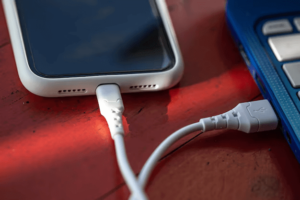
Перенесіть записане відео з iPhone на комп’ютер за допомогою кабелю USB або хмарного сховища.
Крок 2. Завантажте та інсталюйте програму для редагування відео Filmora
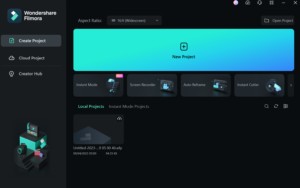
Завантажте та встановіть Filmora програмне забезпечення для редагування відео на комп’ютері.
Крок 3. Імпортуйте записане відео в Filmora
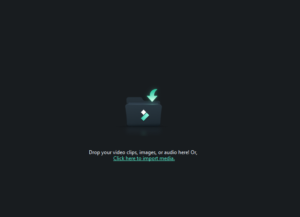
Відкрийте Filmora та натисніть кнопку «Імпортувати», щоб імпортувати записане відео в програмне забезпечення. Просто перетягніть фільм із медіа-бібліотеки на часову шкалу в основі екрана.
Крок 4. Використовуйте Filmora, щоб обрізати, додати музику або накласти текст

Використовуйте Filmora, щоб обрізати відео, додати музику чи звукові ефекти, накласти текст тощо.
Крок 5. Експортуйте відредаговане відео в потрібний формат і роздільну здатність
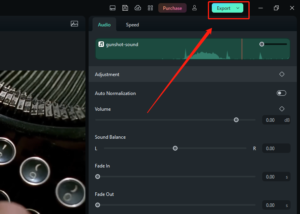
Після того, як ви закінчите вносити зміни до відео, виберіть «Експортувати», щоб зберегти його у форматі та роздільній здатності за вашим вибором.
6. Висновок
Запис екрана на iPhone може бути корисним інструментом для захоплення та обміну моментами на вашому пристрої. Максимальний час запису може змінюватися залежно від таких факторів, як доступний простір для зберігання, модель пристрою та версія iOS. Однак існують стратегії запису довших відео, як-от керування налаштуваннями пам’яті та використання сторонніх програм для запису екрана. Крім того, за допомогою відповідних інструментів ви можете редагувати свої записані відео, щоб покращити їхню якість і створити більш привабливий перегляд. Отже, незалежно від того, записуєте ви підручник чи фіксуєте пам’ятний момент, запис екрану на iPhone може бути цінною функцією, якою ви можете легко та креативно користуватися.
7. Поширені запитання
Як довго можна записувати екран свого iPhone?
Відповідь: максимальний час запису для запису екрана iPhone визначається такими факторами, як доступний простір для зберігання, модель пристрою та версія iOS. Загалом більшість iPhone можуть записувати до 10 хвилин запису екрана без жодних проблем.
Чи можна записати звук під час запису екрана на iPhone?
Відповідь: Так, ви можете записувати звук під час запису екрана на iPhone. Для цього вам потрібно ввімкнути параметр аудіо мікрофона перед початком запису.
Як отримати доступ до записів екрана на iPhone?
Відповідь: Ви можете отримати доступ до записів екрана на iPhone, перейшовши в програму «Фотографії» та знайшовши альбом «Запис екрана». Крім того, ви можете використовувати програму Файли для доступу до своїх записів.


