
Як виправити, що віддзеркалення екрана iPhone не працює? [Останній посібник]

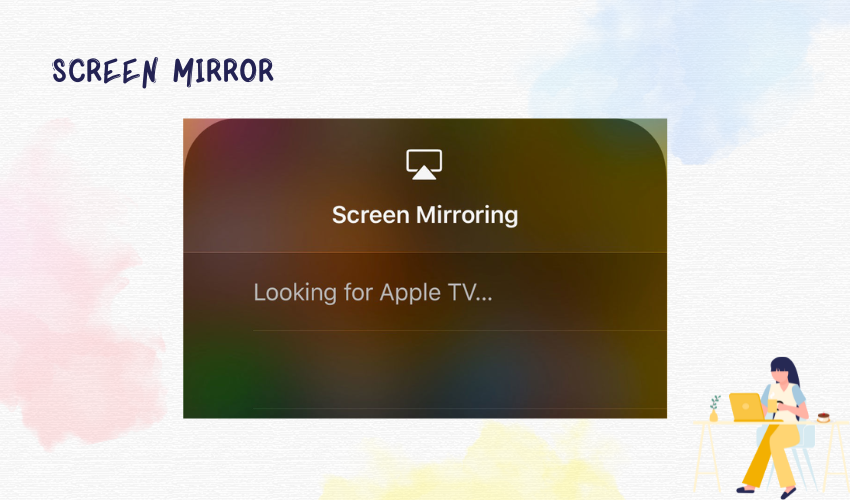
Ви стикаєтеся з проблемами, намагаючись віддзеркалити екран свого iPhone? Розмірковуєте, чому дзеркальне відображення екрана не працює, як очікувалося? Цей документ спрямований на вирішення загальних проблем і дослідження можливих домовленостей за адресою: «Чому віддзеркалення екрана не працює на iPhone?»
1. Чому дзеркальне відображення екрана не працює на iPhone?
Може бути кілька причин, чому дзеркальне відображення екрана не працює на iPhone:
Несумісні пристрої: У випадку, якщо ви намагаєтеся віддзеркалити на пристрій, який не підтримує віддзеркалення екрана, це може не спрацювати.
Проблеми з мережею: Поганий або нестабільний зв’язок Wi-Fi або стільникового зв’язку може перешкоджати віддзеркаленню екрана.
Несумісність програмного забезпечення: Схоже, що застарілі комп’ютерні програми на iPhone або цільовому пристрої для дзеркального відображення викликають проблеми сумісності.
Невідповідність налаштувань:
Неправильні налаштування або конфігурації на iPhone або пристрої віддзеркалення можуть передбачити ефективне віддзеркалення екрана.
Програми сторонніх розробників: Використання програм сторонніх розробників для віддзеркалення екрана може бути ненадійним через проблеми з сумісністю або виконанням.
Проблеми з обладнанням: Здається, проблеми з обладнанням iPhone або пристрою віддзеркалення призводять до того, що віддзеркалення екрана не працює належним чином.
Обмеження потокового передавання: Деякі програми або вміст можуть мати обмеження щодо віддзеркалення екрана через проблеми з авторським правом або безпеку.
Перешкоди: Перешкоди від інших електронних пристроїв або сигналів можуть порушити з’єднання віддзеркалення екрана.
Проблеми з AirPlay: Якщо ви використовуєте AirPlay для віддзеркалення екрана, причиною проблеми можуть бути проблеми з протоколом AirPlay або сумісністю цільового пристрою.
Тимчасові збої:
У деяких випадках тимчасовий збій або помилка в системі може спричинити збій дублювання екрана.
Пам’ятайте, що це лише потенційні причини проблем із віддзеркаленням екрана, а фактична причина може відрізнятися залежно від вашої конкретної ситуації.
2. Як виправити?
Ось кілька кроків, які ви зможете виконати, щоб вирішити проблеми з дзеркальним відображенням екрана на вашому iPhone:
Перевірте сумісність і програмне забезпечення
- Переконайтеся, що і ваш iPhone, і цільовий пристрій віддзеркалення (телевізор, комп’ютер тощо) підтримують віддзеркалення екрана.
- Переконайтеся, що робоча система вашого iPhone оновлена. Перейдіть у «Налаштування» > «Загальні» > «Оновлення програмного забезпечення», щоб перевірити наявність оновлень.
Підключення до мережі
- Переконайтеся, що ваш iPhone і дзеркальний пристрій пов’язані з однією мережею Wi-Fi.
- Перевірте наявність сталого та міцного організованого зв’язку на обох пристроях.
Перезавантажте пристрої:
- Перезапустіть iPhone і цільовий пристрій для дзеркального відображення, щоб усунути будь-які короткі збої.
Перевірте налаштування AirPlay:
- Проведіть пальцем вниз від верхнього правого кута iPhone, щоб перейти до Центру керування.
- Торкніться піктограми «Screen Mirroring» або «AirPlay».
- Виберіть правильний цільовий пристрій дзеркалювання зі списку.
Скинути налаштування мережі:
- У налаштуваннях вашого iPhone перейдіть до «Загальні» > «Скинути».
- Виберіть «Скинути налаштування мережі».
- Після повного скидання повторно підключіться до мережі Wi-Fi.
Оновіть програми та пристрої:
- Оновіть програми, які ви намагаєтеся віддзеркалити, а також комп’ютерну програму на цільовому пристрої віддзеркалення.
Перевірте наявність перешкод:
- Приберіть подалі будь-які електронні гаджети, які можуть перешкоджати сигналу Wi-Fi.
Вимкніть VPN і проксі:
- Вимкніть будь-яку віртуальну приватну мережу (VPN) або програму-посередника на своєму iPhone, а потім знову спробуйте віддзеркалити екран.
Перевірте обмеження:
- Перейдіть до «Налаштування» > «Час екрана» > «Обмеження вмісту та конфіденційності».
- Переконайтеся, що «Screen Mirroring» дозволено.
Скинути всі налаштування:
- Доступ до налаштувань iPhone можна отримати, вибравши «Загальні» > «Скинути».
- Зробіть вибір «Скинути всі налаштування». Це поверне всі параметри до заводських значень за замовчуванням без видалення ваших даних.
Звернутися в службу підтримки:
- Якщо жоден із наведених вище кроків не спрацював, зверніться до служби підтримки Apple або служби підтримки цільового пристрою для дзеркального відображення, щоб отримати допомогу.
Зауважте, що ці кроки є звичайними пропозиціями щодо усунення несправностей і можуть змінюватися залежно від ваших конкретних пристроїв і ситуації.
3. Найкраще програмне забезпечення Screen Mirror
Tenorshare Phone Mirror:
Це програмне забезпечення відоме своєю сумісністю з різними пристроями та простотою використання.Він дає змогу пристроям Android та iOS віддзеркалювати екран.
Пропонує віддзеркалення в реальному часі з мінімальною затримкою.
Він може відображати екран вашого пристрою на комп’ютері, що може бути корисним для ознайомлення, ігор тощо.
Підтримує як дротове, так і бездротове підключення, залежно від вашого пристрою та вподобань.
AnyMiro:
AnyMiro це гнучкий інструмент віддзеркалення екрана, який підтримує численні платформи, зокрема Windows, macOS, Android та iOS.Він пропонує бездротове віддзеркалення, що робить його корисним для спільного використання екрана пристрою без кабелів.
Програмне забезпечення також надає додаткові функції, такі як запис екрана та можливість вимагати знімки екрана під час дзеркального відображення.
Користувачі регулярно цінують його зручний інтерфейс і плавну роботу.
iMyFone MirrorTo:
iMyFone MirrorTo розроблено спеціально для пристроїв iOS і відоме своїм плавним віддзеркаленням.Він підтримує бездротове віддзеркалення екрана з пристроїв iOS на комп’ютер.
Користувачі можуть віддзеркалювати не самий екран, а більш того суть окремих програм.
Він пропонує різні альтернативи запису екрана, враховуючи ємність для запису звуку поруч із відео.
Вибираючи найкраще програмне забезпечення для віддзеркалення екрана для ваших потреб, враховуйте такі параметри, як сумісність із вашими пристроями, простота використання, додаткові функції (наприклад, запис) і відгуки клієнтів. Це чудова думка взяти пробні форми або безкоштовні адаптації цих альтернатив програмного забезпечення, щоб побачити, яке з них найкраще підходить для вас, перш ніж робити покупку.
4. Як використовувати AnyMiro для віддзеркалення екрана?
Крок 1. Завантажте та запустіть AnyMiro
Завантажте та встановіть AnyMiro комп'ютерна програма на вашому комп'ютері.
Крок 2. Виберіть Дзеркало iPhone/iPad
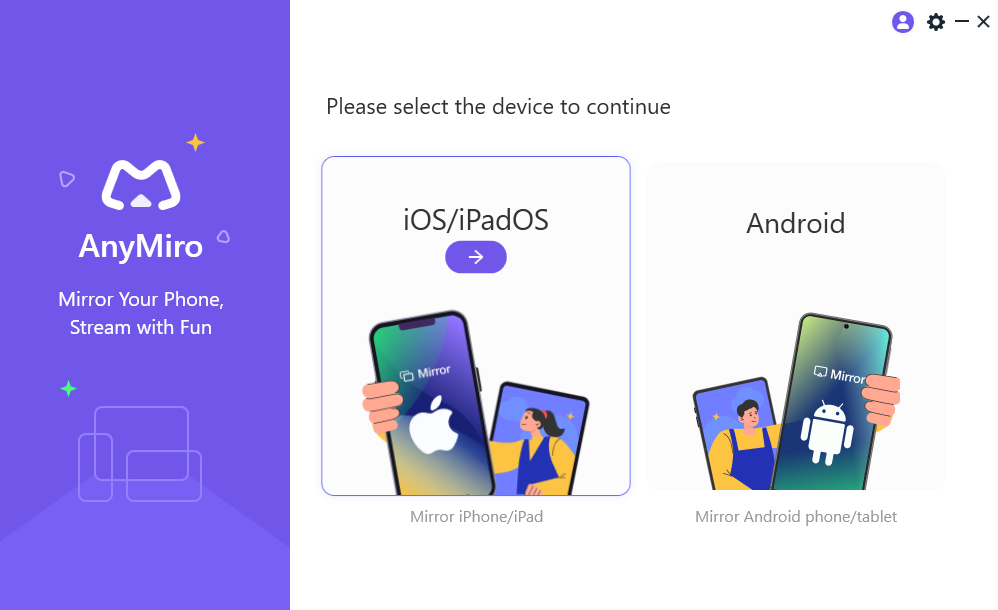
Відкрийте програмне забезпечення AnyMiro на своєму комп’ютері та знайдіть опцію дзеркального відображення iPhone або «Дзеркальне відображення iPad». Натисніть цю опцію, щоб запустити дескриптор для вашого iPhone.
Крок 3: Підключіть iPhone до ПК

Використовуйте кабель Lightning, щоб під’єднати iPhone до USB-порту комп’ютера. Гарантії просто використовують конгруентний кабель, з’єднання USB якого є безпечним.
Крок 4. Довіряйте цьому комп’ютеру

На вашому iPhone ви можете побачити провокацію із запитом, чи вірите ви цьому комп’ютеру. Торкніться опції «Довіряти», щоб встановити зв’язок між вашим iPhone і комп’ютером. Цей крок є ключовим для ефективного віддзеркалення.
Крок 5: Зачекайте підключення

Торкнувшись «Довіряти», потримайте кілька секунд. Програмне забезпечення AnyMiro має виявити ваш iPhone і створити асоціацію дзеркального відображення. Після встановлення зв’язку на комп’ютері має відобразитися екран iPhone.
5. Підсумок
Проблеми з дзеркальним відображенням екрана на iPhone можуть виникати через різні компоненти, такі як сумісність пристрою, проблеми з організацією, конфлікти комп’ютерних програм або розбіжності в налаштуваннях. Ці проблеми можуть порушити послідовний обмін інформацією із зовнішніми пристроями. Розуміючи потенційних винних, ви дослідите такі кроки, як підтвердження сумісності, налаштування параметрів організації та гарантування правильних налаштувань. У випадку, якщо проблеми не вирішаться, спроба покращити або дослідити спеціальні параметри програми може запропонувати допомогу у вирішенні цих ускладнень і відновити комфорт дублювання екрана.


