
Як конвертувати Keynote у Google Slides?

Перетворення презентацій з одного програмного формату в інший може бути звичайною потребою, особливо під час співпраці з іншими або переходу між різними платформами. Keynote, програмне забезпечення для презентацій від Apple, широко використовується користувачами Mac, тоді як Google Slides пропонує зручну платформу для спільної роботи, доступну кожному, хто має обліковий запис Google. Якщо вам потрібно конвертувати презентації Keynote у Google Slides, ви в потрібному місці. У цій статті ми розглянемо різні методи та прийоми безпроблемного перетворення ваших файлів Keynote у Google Slides, що дозволить вам легко ділитися, редагувати та спільно працювати над своїми презентаціями в екосистемі Google. Незалежно від того, чи ви є користувачем Mac і хочете працювати з користувачами, які не належать до Apple, чи просто віддаєте перевагу функціям і доступності Google Slides, ми допоможемо вам. Давайте зануримося в підходи, які можна використати для легкого перетворення ваших презентацій Keynote у Google Slides.
Частина 1: Як крок за кроком перетворити Keynote на Google Slides?
1. Відкрийте свою презентацію Keynote у програмному забезпеченні Keynote на вашому Mac.
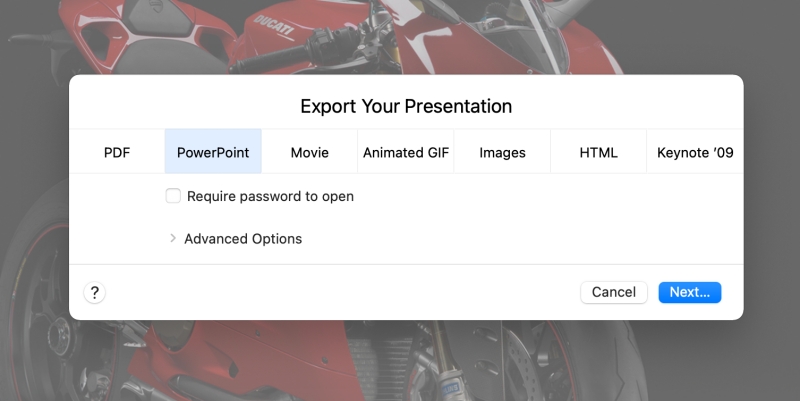
2. Перейдіть до меню «Файл» і виберіть «Експортувати в», а потім «PowerPoint».
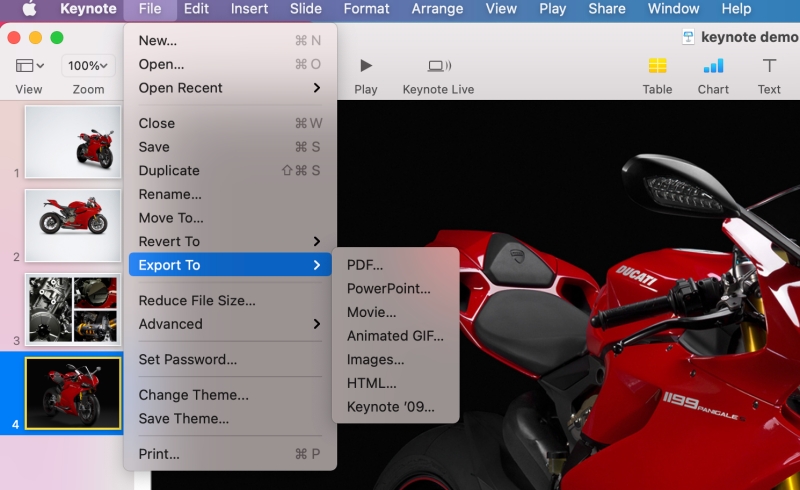
3. Збережіть експортований файл PowerPoint (.ppt або .pptx) на комп’ютері.
4. Відкрийте Диск Google (drive.google.com) і ввійдіть у свій обліковий запис Google.
5. Натисніть кнопку «+ Створити» та виберіть «Завантажити файл», щоб завантажити експортований файл PowerPoint на Диск Google.
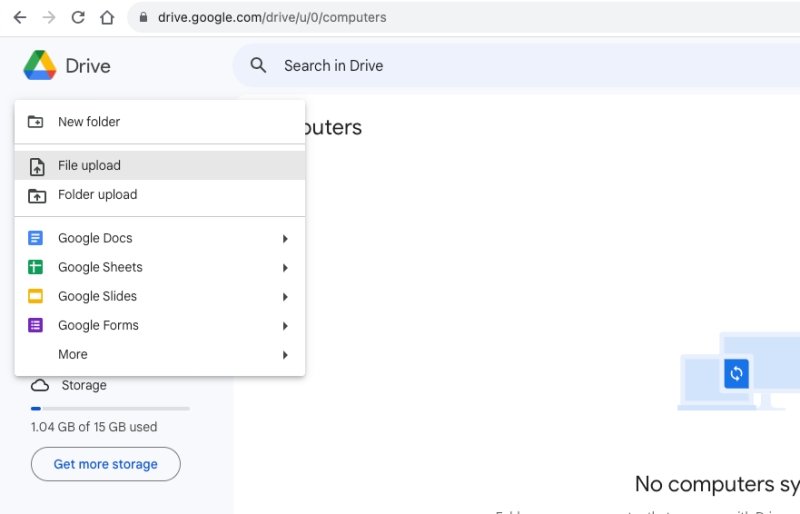
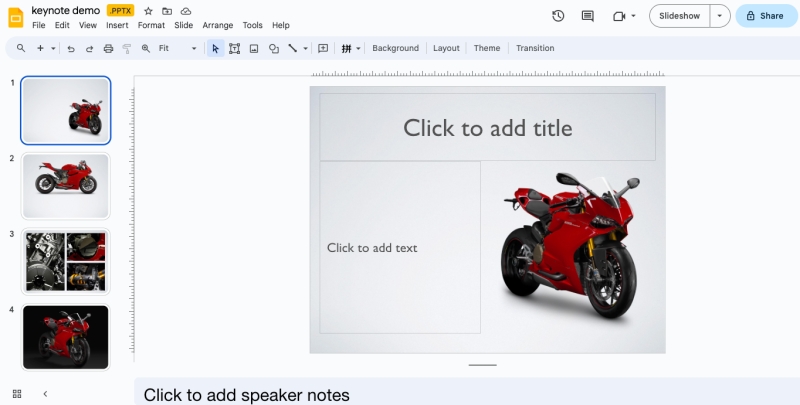
6. Після завантаження клацніть правою кнопкою миші файл PowerPoint і виберіть «Відкрити за допомогою», а потім «Google Презентації».
7. Google Slides конвертує та відкриє файл PowerPoint як презентацію Google Slides. Ви можете внести будь-які необхідні коригування або правки.
Під час роботи над презентаціями нерідко є кілька файлів, які потрібно об’єднати в одну цілісну презентацію. Незалежно від того, чи потрібно вам об’єднати кілька файлів Keynote в один для командного проекту, чи просто хочете оптимізувати робочий процес презентації, ми проведемо вас через процес ефективної консолідації ваших презентацій Keynote в єдину об’єднану презентацію Google Slides.
Частина 2: Як поєднати основні презентації в Google Slides?
Крок 1. Експортуйте презентації Keynote:
1. Відкрийте кожну презентацію Keynote, яку потрібно об’єднати, у програмному забезпеченні Keynote на вашому Mac.
2. Перейдіть до меню «Файл» і виберіть «Експортувати в», а потім «PowerPoint».
3. Збережіть кожен експортований файл PowerPoint (.ppt або .pptx) на своєму комп’ютері. Зверніть увагу на імена та розташування файлів.
Крок 2. Імпортуйте основні презентації в Google Slides:
4. Відкрийте Диск Google (drive.google.com) і ввійдіть у свій обліковий запис Google.
5. Натисніть кнопку «+ Створити» та виберіть «Google Презентації» зі спадного меню.
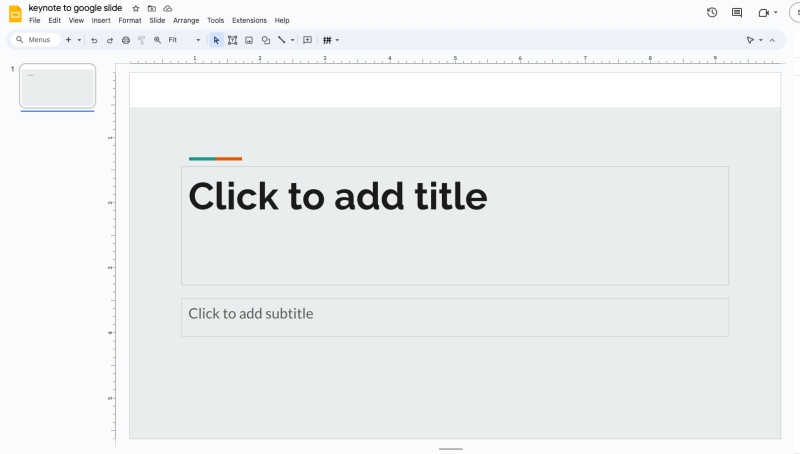
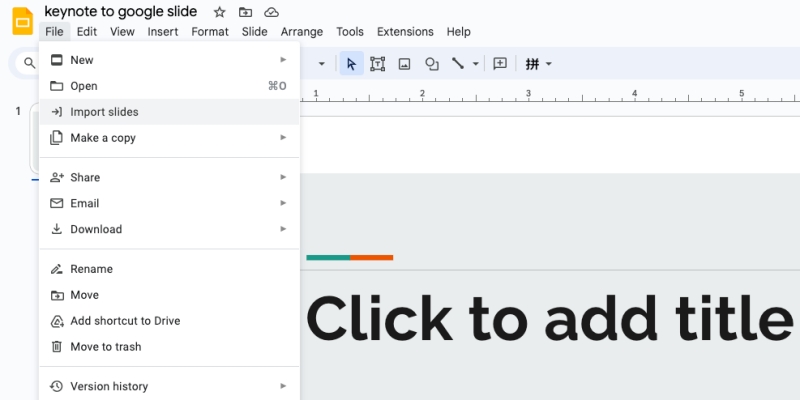
6. У щойно відкритій презентації Google Slides перейдіть до меню «Файл» і виберіть «Імпортувати слайди» з параметрів.
7. Клацніть вкладку «Завантажити» та виберіть «Вибрати файл із вашого пристрою».
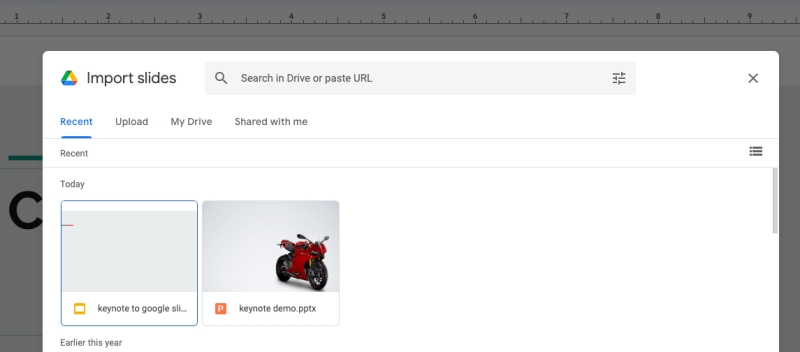
8. Виберіть перший експортований файл PowerPoint зі свого комп’ютера та натисніть «Відкрити».
9. У вікні параметрів імпорту встановіть прапорець поруч із «Імпортувати слайди» та натисніть «Імпортувати».
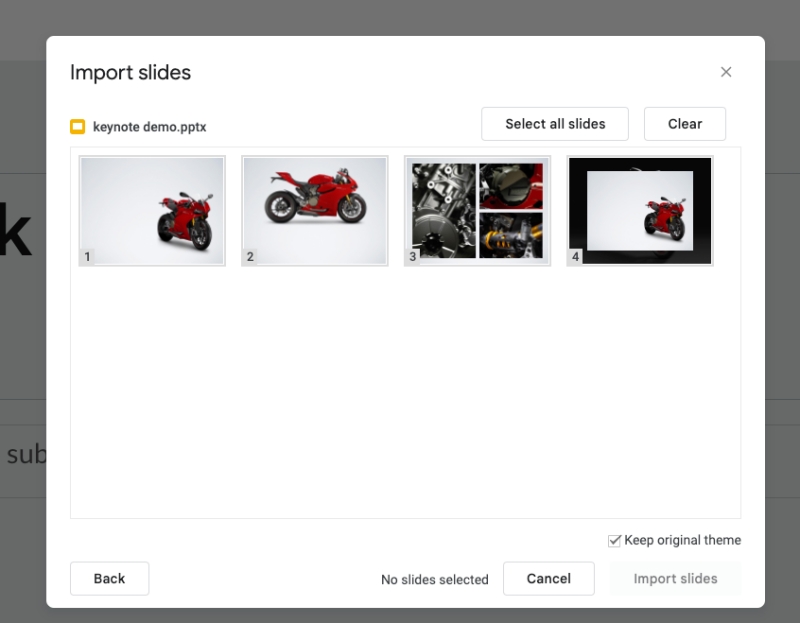
10. Слайди з першої презентації Keynote буде імпортовано та додано до вашої презентації Google Slides.
Ви можете повторити цей процес для кожної додаткової презентації Keynote, яку хочете об’єднати.
Висновок
Незалежно від того, чи є ви користувачем Mac і прагнете співпрацювати з користувачами, які не належать до Apple, чи просто шукаєте переваги доступності Google Презентацій і можливостей спільної роботи, ці навчальні посібники нададуть вам необхідні вказівки для досягнення ваших цілей.
Дотримуючись цих посібників, ви зможете успішно конвертувати презентації Keynote у Google Slides і об’єднати декілька файлів Keynote в одну об’єднану презентацію. Скористайтеся можливостями співпраці, доступності та бездоганної інтеграції під час навігації між Keynote і Google Slides і розблокуйте нові можливості для створення ефектних презентацій.


