
Як конвертувати всі завантажені файли WebP у PDF?

Формат зображень WebP, розроблений Google, стає все більш популярним завдяки своїй здатності стискати зображення ефективніше, ніж інші формати, такі як JPEG або PNG. Однак бувають випадки, коли вам може знадобитися конвертувати файли WebP у більш універсальний формат, наприклад PDF, особливо якщо ви хочете об’єднати кілька зображень в один документ або поділитися ними з іншими в загальноприйнятому форматі. У цій статті ми розглянемо різні методи та інструменти для перетворення всіх завантажених файлів WebP у формат PDF.
1. Навіщо конвертувати WebP у PDF?
Перш ніж заглибитися в процес перетворення, давайте дослідимо кілька причин, чому конвертація WebP у PDF є корисною:
- Універсальний формат : PDF є одним із найпоширеніших форматів файлів у всьому світі. Він доступний майже на кожному пристрої та платформі без будь-якого спеціального програмного забезпечення.
- Легкий обмін : PDF-файлами легше ділитися електронною поштою чи хмарними службами, оскільки вони дуже сумісні на різних платформах.
- Кілька зображень в одному файлі : конвертувавши файли WebP у PDF, ви можете зібрати кілька зображень в один документ, який ідеально підходить для презентацій, портфоліо чи звітів.
- Збережіть макет і якість : PDF-файли зберігають якість і структуру зображень або тексту, гарантуючи, що ваші файли WebP виглядатимуть належним чином.
- Захистіть і анотуйте : PDF-файли пропонують такі параметри безпеки, як захист паролем, і ви можете коментувати або додавати цифрові підписи до своїх документів.
Тепер, коли ми з’ясували, чому вам може знадобитися конвертувати файли WebP у PDF, давайте обговоримо різні способи виконання перетворення, зокрема за допомогою програмного забезпечення, онлайн-інструментів і методів командного рядка.
2. Методи перетворення WebP у PDF
2.1 Використання онлайнових конвертерів WebP у PDF
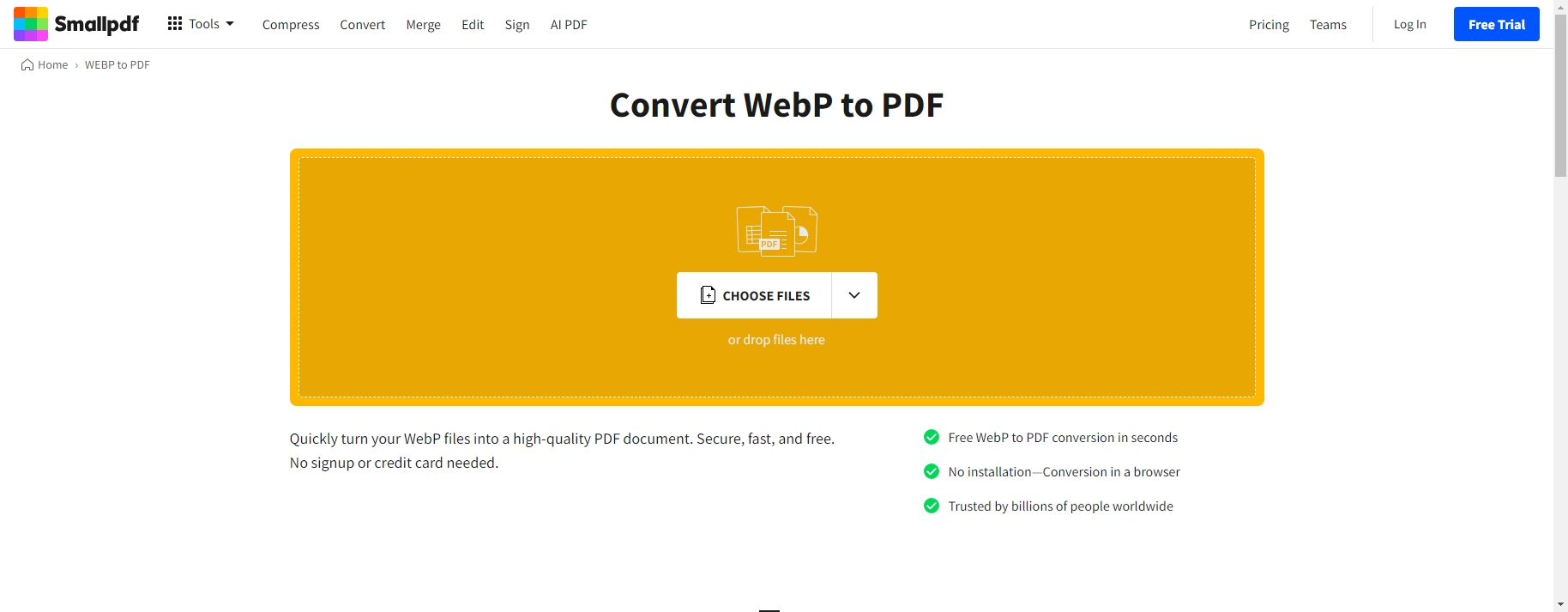
Онлайн-конвертери WebP у PDF — це зручний і швидкий варіант конвертації файлів WebP без встановлення програмного забезпечення. Ці веб-інструменти дозволяють завантажувати файли, перетворювати їх і завантажувати остаточний PDF лише за кілька кроків. Нижче наведено кілька популярних онлайн-інструментів:
- SmallPDF
- ILovePDF
- SimPDF
Кроки:
- Перейдіть до онлайн-конвертера WebP у PDF: відкрийте веб-сайт будь-якого із згаданих вище онлайн-інструментів.
- Завантажте свої файли WebP: виберіть зображення WebP, які потрібно конвертувати, натиснувши кнопку «Вибрати файли» або подібну кнопку.
- Налаштування параметрів. Деякі інструменти дозволяють налаштовувати параметри PDF, наприклад орієнтацію сторінки, поля та розташування зображень.
- Зберегти Webp як PDF: процедуру можна розпочати, натиснувши кнопку «Перетворити».
- Отримайте PDF-файл: після завершення перетворення ви можете зберегти PDF-файл на свій пристрій.
2.2 Використання Adobe Acrobat
Adobe Acrobat — це широко використовуваний інструмент для керування PDF-файлами, який ідеально підходить для перетворення файлів WebP у формат PDF. Хоча це платний інструмент, його широкі можливості роблять його потужним засобом для роботи з великою кількістю файлів WebP.
Кроки:
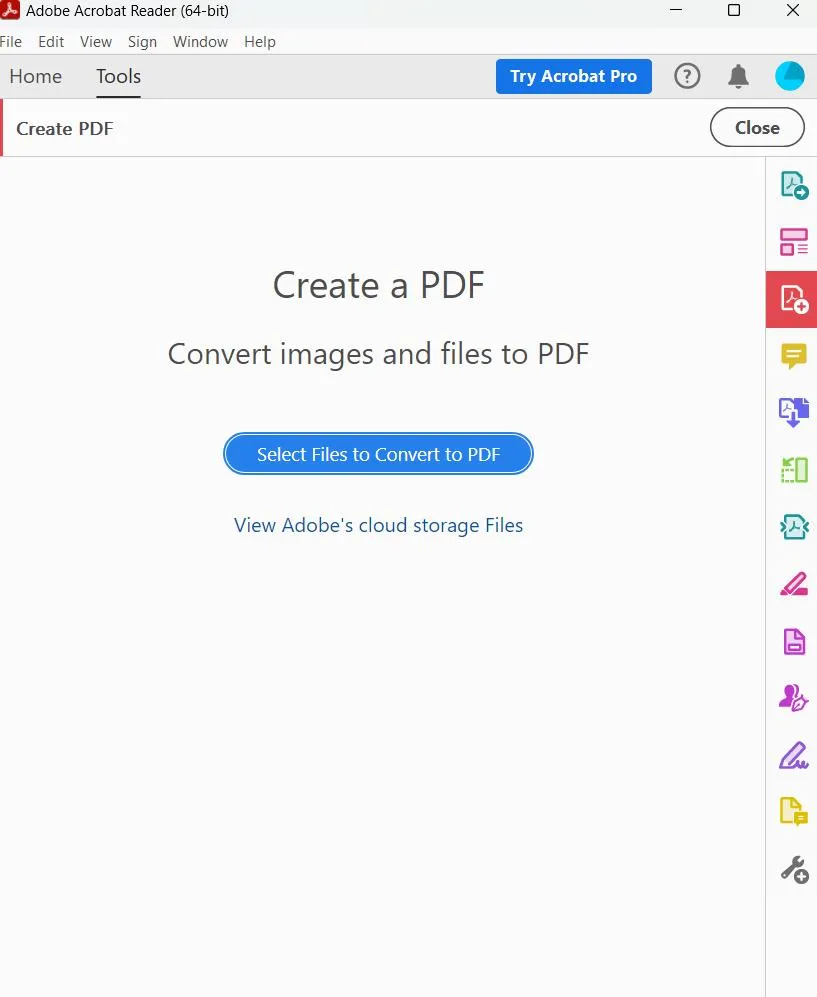
- Активуйте Adobe Acrobat: запустіть Adobe Acrobat на вибраному пристрої.
- Створити PDF: перейдіть до Файл > Створіть PDF > Виберіть Файли для перетворення на PDF .
- Виберіть файли WebP: перегляньте папку та виберіть файли WebP, які потрібно конвертувати.
- Упорядкувати та налаштувати: ви можете впорядкувати файли в потрібному порядку або налаштувати такі параметри, як макет сторінки.
- Зберегти PDF: Переглянувши файл, натисніть зберегти щоб конвертувати файли WebP у PDF.
2.3 Використання UPDF
UPDF це легкий і економічно ефективний PDF-редактор, який також може конвертувати зображення, включаючи WebP, у PDF-файли. Він забезпечує спрощений інтерфейс, що полегшує роботу користувачам, які, можливо, не знайомі з розширеними функціями Adobe Acrobat.
Кроки:
- Встановити та запустити UPDF: завантажте UPDF з офіційного веб-сайту та встановіть його на свій комп’ютер.
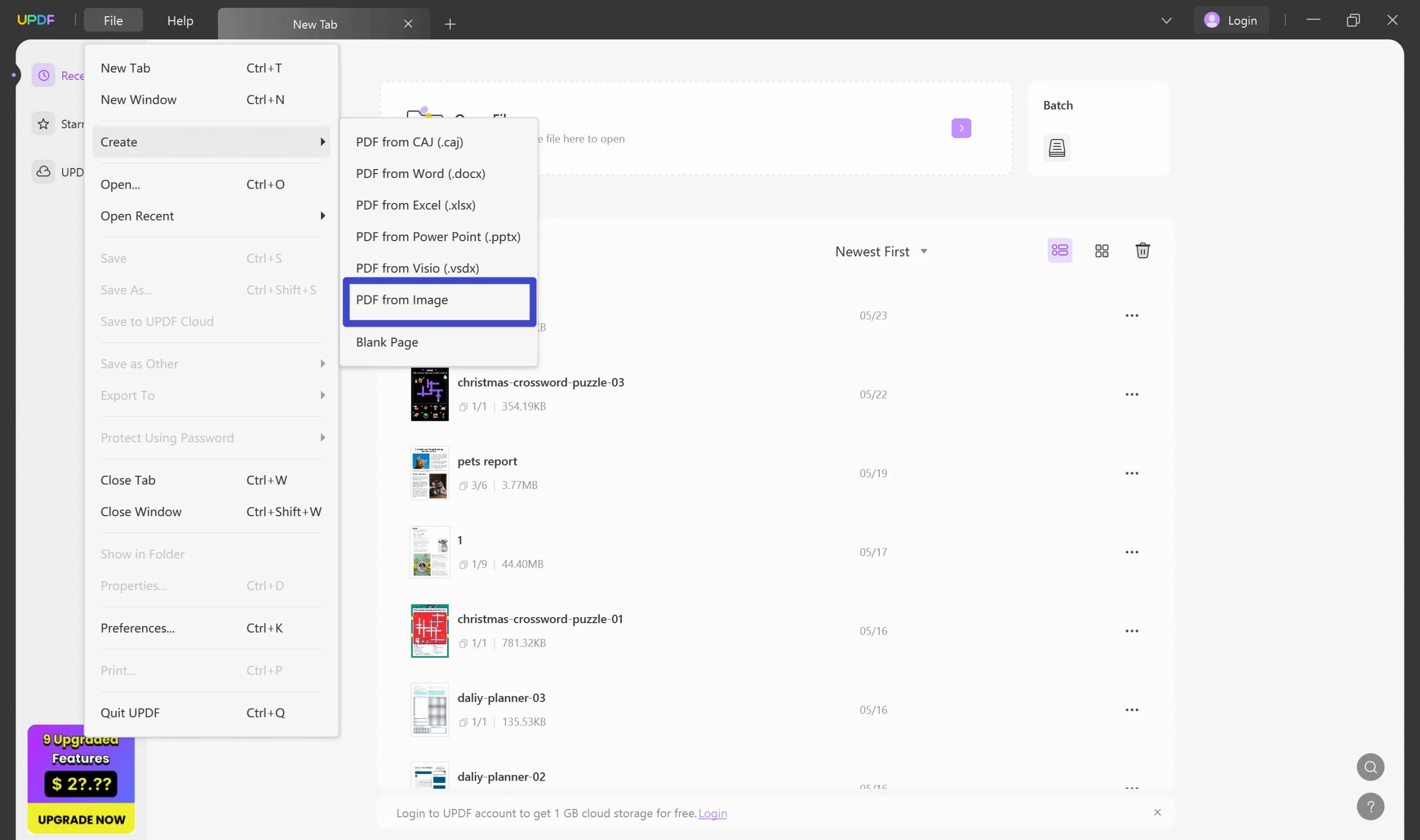
- Імпорт зображень WebP: перейдіть до Файл > вибрати Створити меню > вибрати PDF із зображення .
- Упорядкуйте файли. Ви можете перетягнути зображення файлів .webp у UPDF, щоб упорядкувати їх за бажанням.
- Експортувати як PDF: упорядкувавши зображення, натисніть Зберегти як і виберіть PDF як формат.
2.4 Використання програмного забезпечення для редагування зображень (GIMP)
GIMP (Програма обробки зображень GNU) — це безкоштовний редактор зображень із відкритим кодом, який можна використовувати для перетворення файлів WebP у PDF. Хоча GIMP в основному використовується для обробки зображень, він дозволяє експортувати зображення в різні формати, включаючи PDF.
Кроки:
- Відкрийте GIMP: завантажте та встановіть GIMP, якщо у вас його ще немає.
- Відкрити файли WebP: виберіть потрібне зображення WebP для перетворення, перейшовши до Файл > ВІДЧИНЕНО .
- Експортувати як PDF: коли зображення відкрито, клацніть Файл > Експорт як і виберіть формат PDF.
- Об’єднайте кілька файлів WebP: якщо ви хочете об’єднати кілька файлів WebP в один PDF-файл, ви можете відкрити кожен файл WebP як новий шар, а потім експортувати всі шари як єдиний документ PDF.

2.5 Використання PDF-принтера, вбудованого в Windows
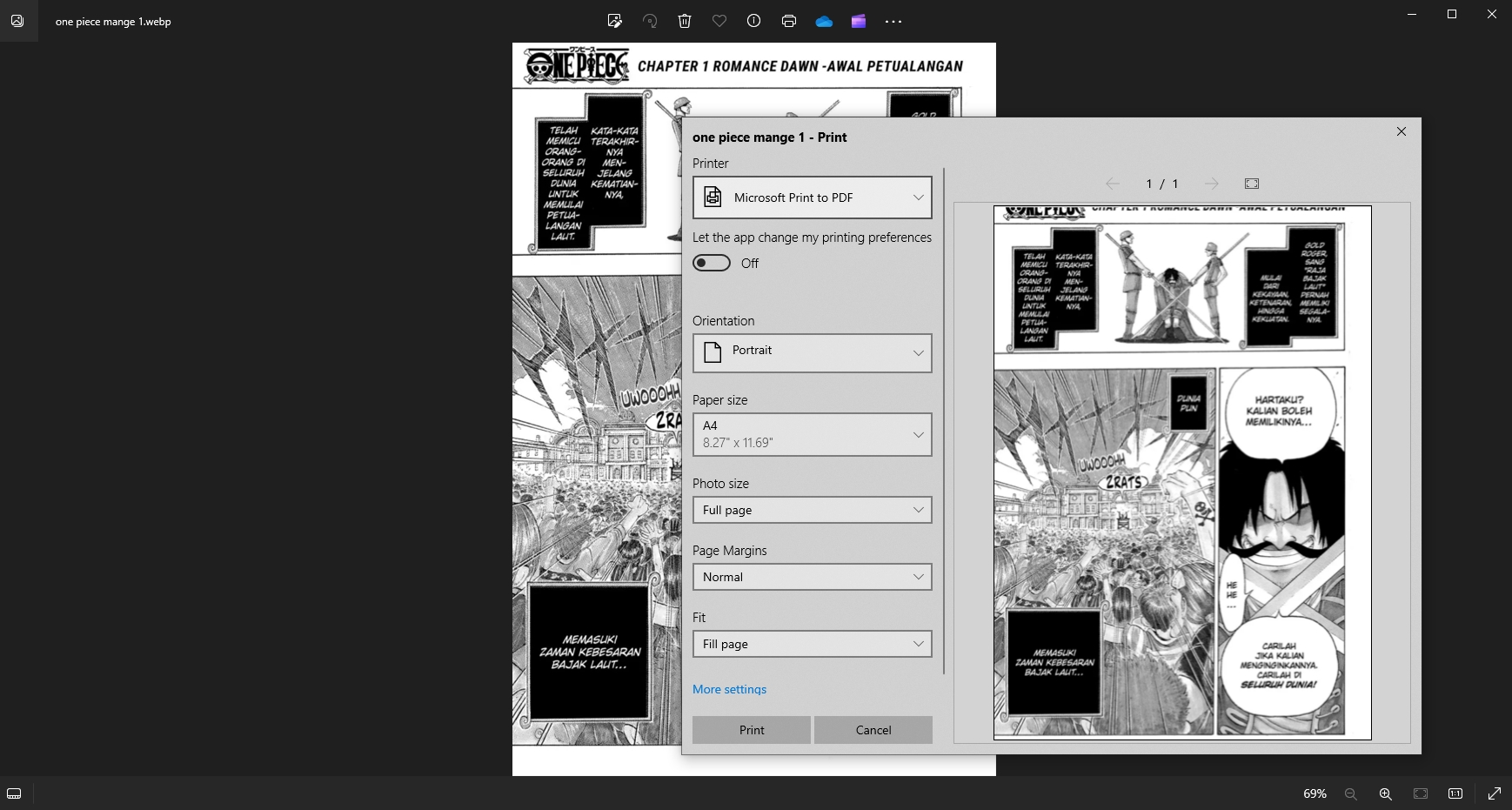
Windows 10/11 містить вбудовану функцію «Microsoft Print to PDF», яка дозволяє конвертувати зображення WebP у PDF-файли безпосередньо з системи без додаткового програмного забезпечення.
Кроки:
- Відкрийте файли WebP: клацніть правою кнопкою миші файл WebP і виберіть Відкрити за допомогою фотографій (або інший засіб перегляду зображень).
- Друк у PDF: Натисніть Ctrl + P або виберіть Роздрукувати параметр, а потім виберіть Microsoft Print to PDF як принтер.
- Перетворити на PDF: дайте своєму PDF-файлу назву та виберіть місце для його збереження.
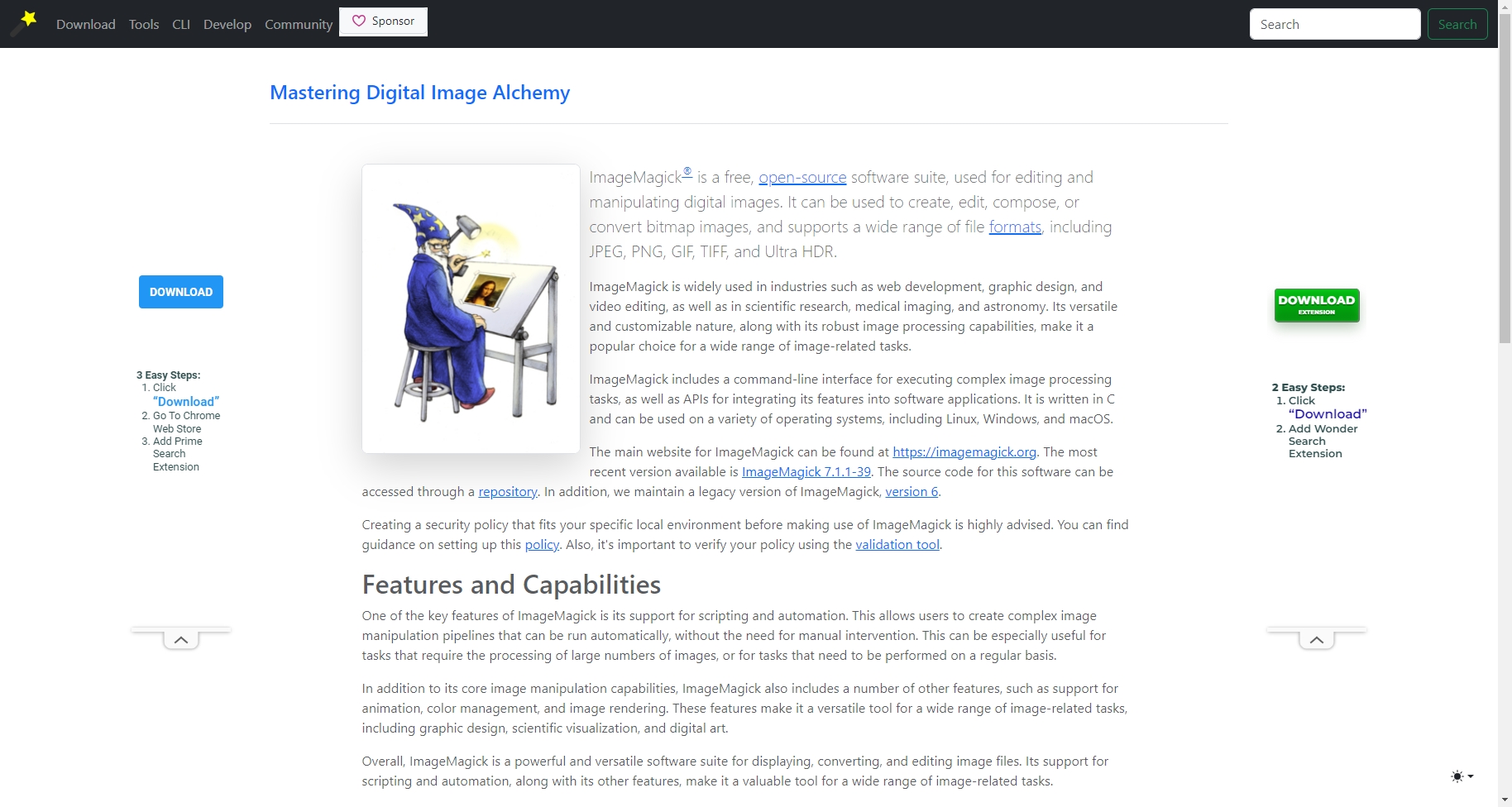
2.6 Використання командного рядка (ImageMagick)
Для користувачів, які добре користуються командним рядком, ImageMagick пропонує ефективний спосіб конвертувати файли WebP у PDF. Це універсальний інструмент командного рядка, який підтримує широкий спектр форматів зображень, включаючи WebP і PDF.
Кроки:
- Встановіть ImageMagick: перейдіть на офіційний сайт, щоб завантажити та запустити інсталятор.
- Відкрийте командний рядок/термінал: перейдіть до папки, де зберігаються файли WebP.
- Запустіть команду перетворення: скористайтеся такою командою, щоб перетворити всі файли WebP у папці в один PDF: magick *.webp output.pdf (ця команда об’єднає всі зображення WebP в один файл PDF під назвою «output.pdf»).
3. Висновок
Перетворення файлів WebP у PDF можна здійснити різними методами, залежно від ваших уподобань, технічного досвіду та кількості файлів, які потрібно конвертувати. Такі онлайн-інструменти, як SmallPDF і ILovePDF, підходять для швидкого одноразового перетворення. Програмні рішення, такі як Adobe Acrobat і UPDF, забезпечують більшу гнучкість і розширені параметри для роботи з великими партіями зображень. Якщо ви віддаєте перевагу безкоштовним альтернативам, відмінним варіантом може стати GIMP або вбудована функція Windows Print to PDF. Нарешті, для тих, хто знайомий з інтерфейсом командного рядка, ImageMagick пропонує потужні можливості пакетного перетворення.
Кожен метод має свої плюси та мінуси, тому враховуйте свої потреби, як-от кількість файлів, швидкість і параметри налаштування, коли вирішуєте, який інструмент використовувати для перетворення та перетворення файлів WebP у PDF.


